Pagamentos
Com os pagamentos da Evotrix, o cliente paga as faturas do ERP por PIX ou cartão de crédito através de um banco ou gateway integrado à plataforma, mesmo quando o ERP não oferece essas formas de pagamento. A plataforma gera a cobrança, acompanha o pagamento e dá baixa na fatura do ERP quando o cliente paga.
1 - Como funciona
A plataforma gera uma cobrança sempre que o cliente precisa pagar uma fatura por um destes caminhos:
- Bot e assistentes do Cortex: Na segunda via da fatura pelo WhatsApp.
- Atendimento integrado: Quando o atendente envia o código ou o link PIX da fatura na conversa.
- Notificações agendadas: Mensagens de WhatsApp e e-mail com as variáveis de PIX, como %codigopix% e %linkpix%.
- Central do assinante e aplicativo: Pagamento por PIX e cartão, inclusive na fatura fácil e na página de pagamento aberta por link.
Cada cobrança vira uma transação. Quando o cliente paga, o banco avisa a plataforma, que marca a transação como paga, envia a confirmação pela notificação do tipo Pagamento PIX/Cartão (veja Notificações WhatsApp) e cria um webhook de pagamento para dar baixa na fatura do ERP.
A plataforma não gera um PIX novo a cada pedido. Se a fatura já tem um PIX em aberto com o mesmo valor, ele é reaproveitado. Se o valor da fatura mudou, o PIX antigo é cancelado e um novo é gerado.
2 - Configuração
- Cadastre o banco ou gateway em Sistema > Integrações. As instruções de cada um estão em Integrações de pagamento.
- Em Configurações > Central, edite a central e abra a aba Integrações. Em cada linha de ERP, escolha o gateway nos campos PIX e Cartão.
- PIX: USAR DO ERP mantém o PIX que vem no boleto do próprio ERP. Escolhendo uma integração, todos os envios da plataforma para os clientes dessa central passam a gerar o PIX por ela. Os gateways de PIX são Efí, Sicredi, Banco Inter, Santander, Sicoob, Banco do Brasil e Modobank; o Cel_Cash segue só nas integrações já cadastradas.
- Cartão: NENHUM deixa o pagamento com cartão desligado. O gateway de cartão disponível é o Cartão Efí.
3 - Transações
Todas as cobranças geradas pela plataforma ficam em Ferramentas > Pagamentos > Transações, qualquer que seja a função que as gerou.
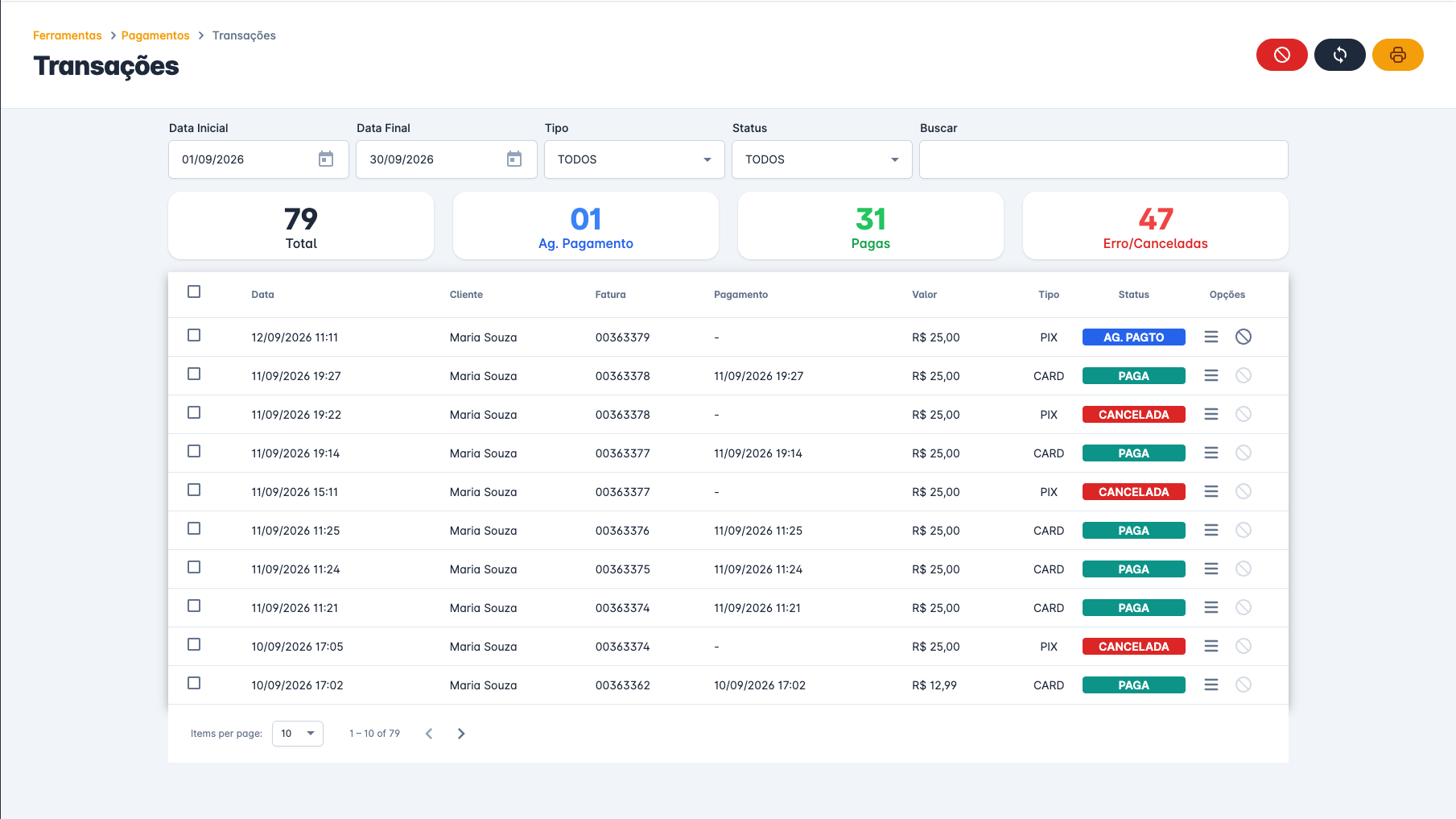
Os filtros são o período, o Tipo (PIX ou Cartão) e o Status. O campo Buscar procura pelo nome do cliente, CPF/CNPJ, número da fatura ou pelo código que aparece no fim do link de pagamento. O resumo acima da lista acompanha os filtros: total, aguardando pagamento, pagas e com erro ou canceladas.
- AG. PAGAMENTO: Cobrança gerada, aguardando o pagamento.
- PAGA: O cliente pagou.
- ERRO: A cobrança não foi gerada. Os detalhes mostram o motivo.
- CANCELADA: Cancelada na plataforma, vencida ou substituída por outra. O motivo aparece nos detalhes.
Na coluna Opções ficam os Detalhes e o Cancelar, que só funciona em transações aguardando pagamento. Os botões do topo agem sobre as linhas marcadas:
- Cancelar (vermelho): Cancela até 25 transações aguardando pagamento, no banco e na plataforma.
- Verificar (escuro): Consulta no banco até 50 transações aguardando pagamento. As que já foram pagas passam para PAGA e seguem para a baixa no ERP.
- Imprimir (amarelo): Imprime a lista da tela.
3.1 - Detalhes da transação
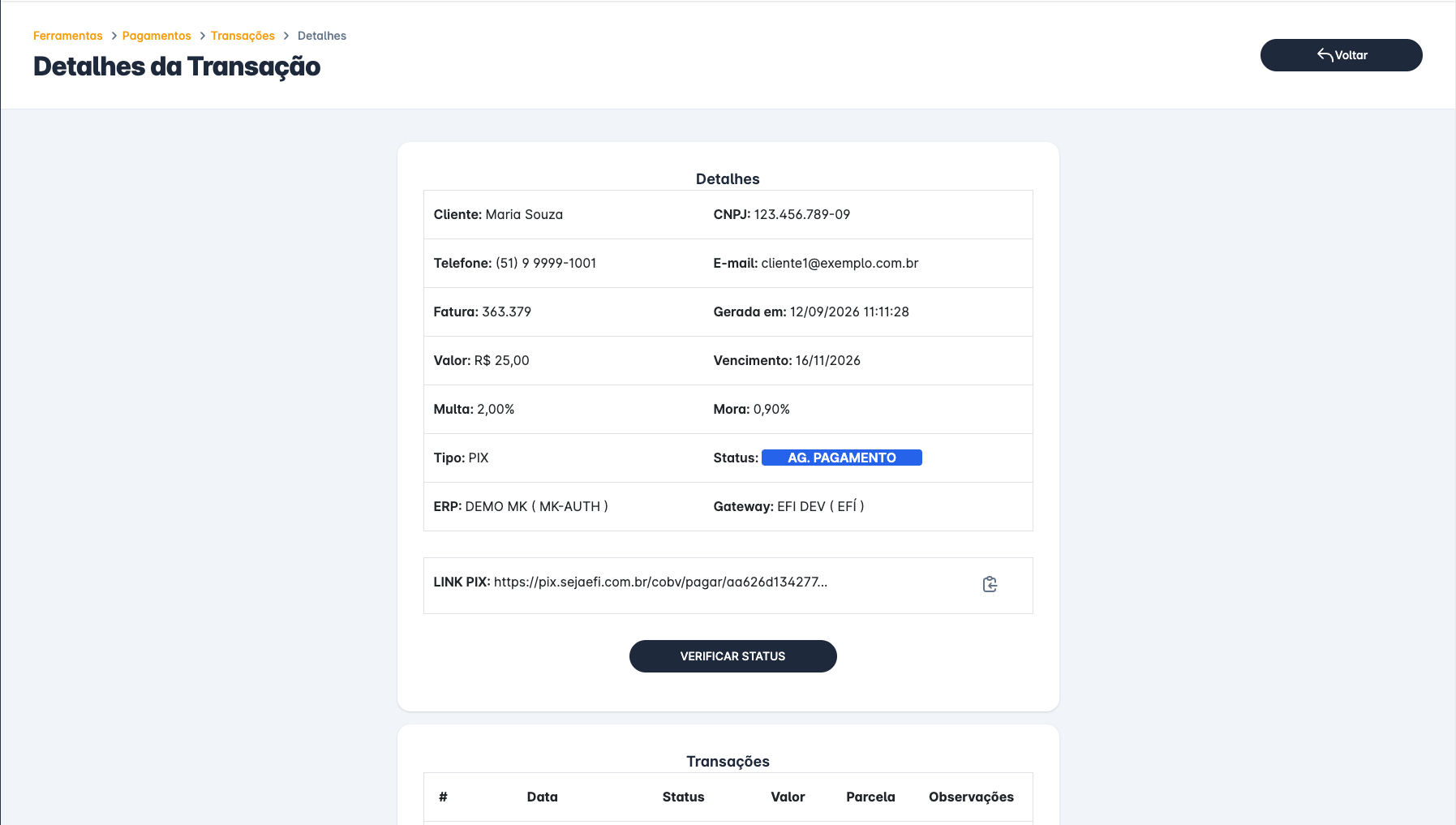
O quadro Detalhes mostra o cliente, a fatura, o valor, o vencimento, a multa e a mora da cobrança, o Tipo (PIX ou CARD), o ERP de onde veio a fatura e o Gateway que gerou a cobrança. Enquanto a transação aguarda pagamento, aparecem também:
- LINK PIX: O link da cobrança, com o botão de copiar.
- VERIFICAR STATUS: Consulta o banco na hora. Serve para quando o cliente diz que pagou e a confirmação não chegou.
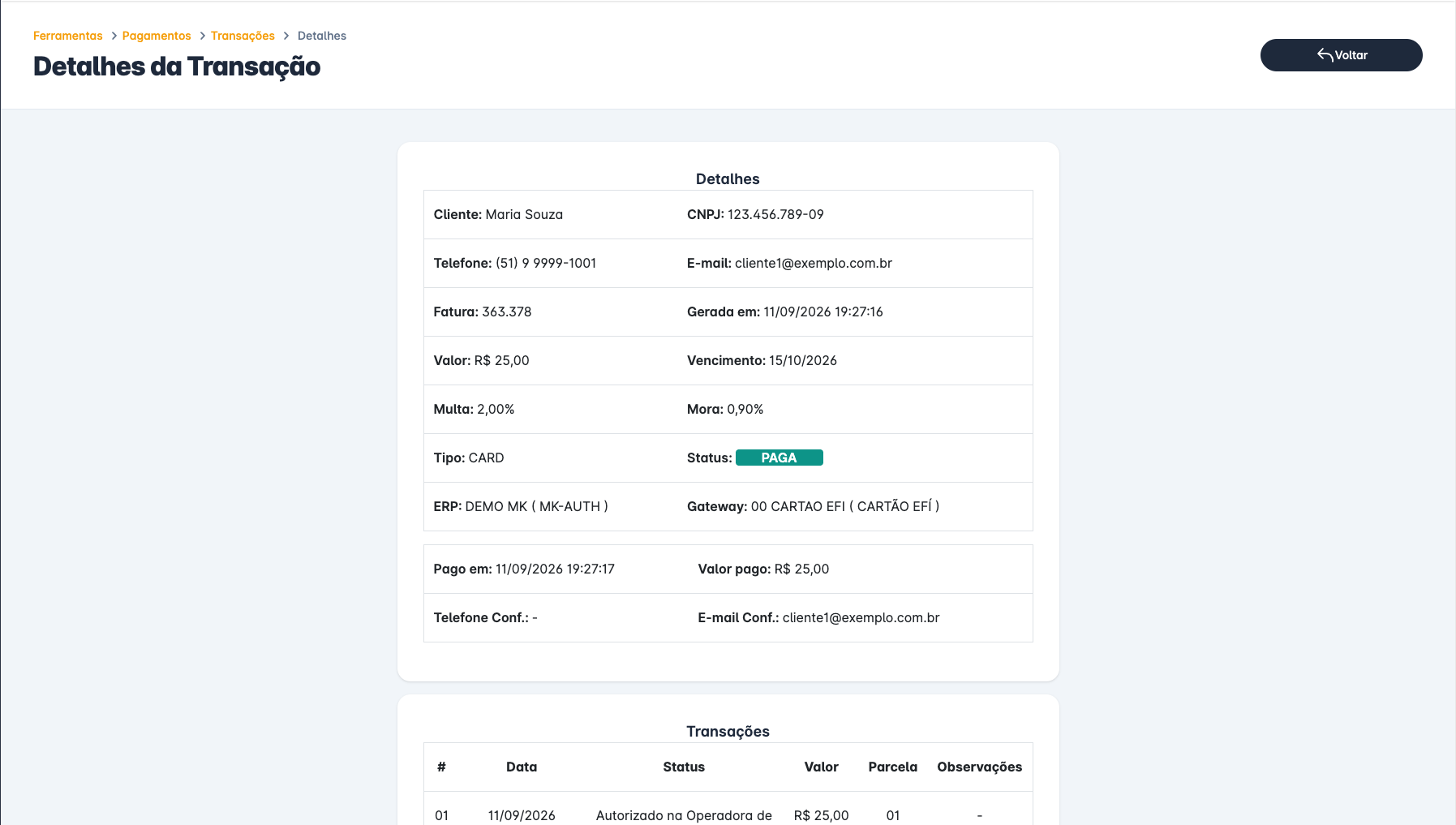
Nas transações pagas aparecem a data e o valor do pagamento e o telefone e o e-mail para onde a confirmação foi enviada (Telefone Conf. e E-mail Conf.).
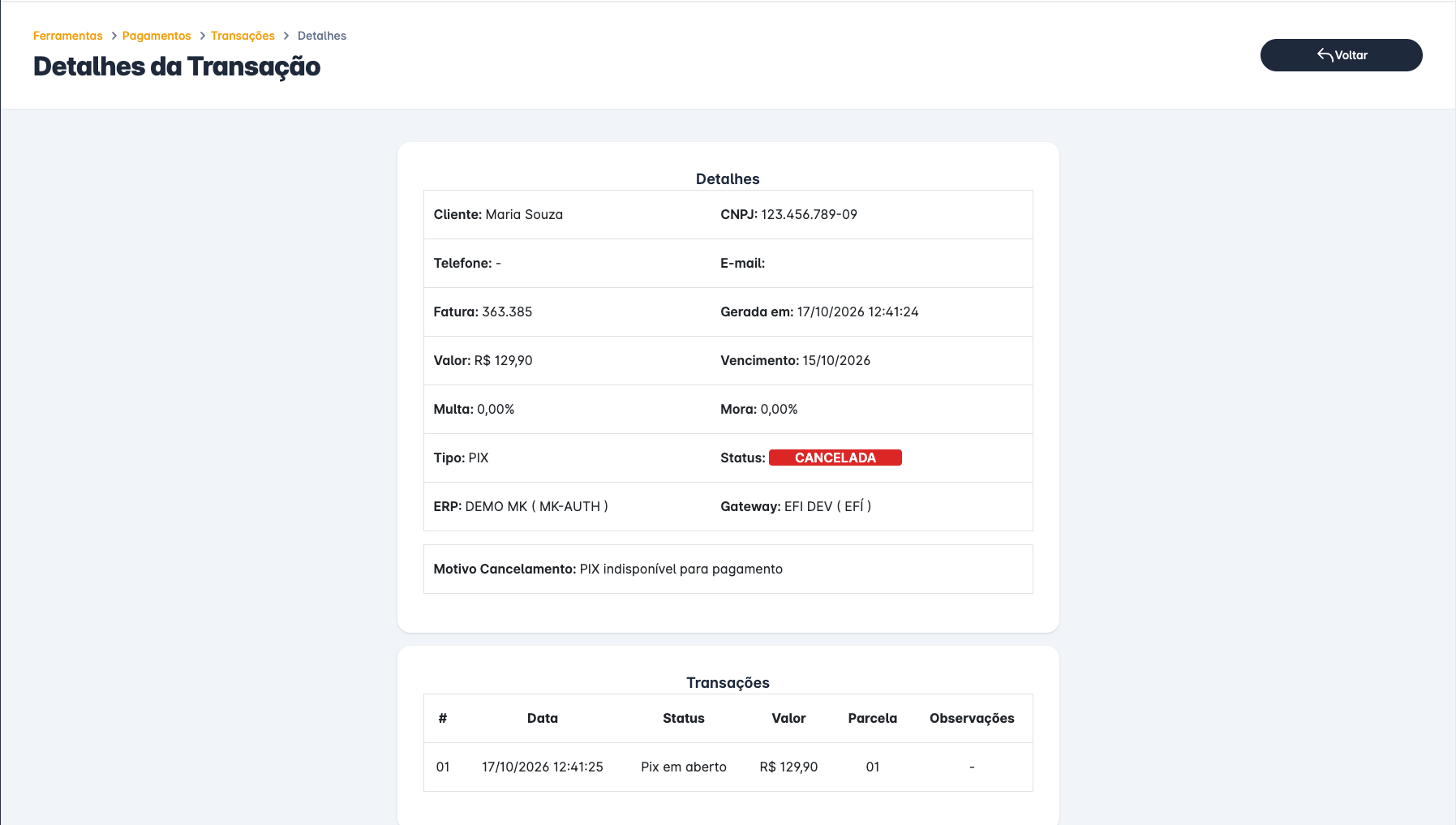
Nas transações canceladas aparece o Motivo Cancelamento:
- PIX indisponível para pagamento: O PIX venceu sem ser pago.
- Cancelada por mudança no valor do título: O valor da fatura mudou e um PIX novo foi gerado.
- Cancelada por pagamento com cartão: A fatura foi paga no cartão e o PIX em aberto foi cancelado para evitar pagamento em dobro.
- Cancelado por erro na emissão: O banco não devolveu o QR Code da cobrança.
- Cancelada manualmente por, seguido do nome do usuário: Cancelada na plataforma. Com (apenas local), o banco não confirmou o cancelamento, e a cobrança pode continuar ativa nele.
Nas transações com erro, o quadro Detalhes de erros traz o erro devolvido.
Abaixo ficam mais dois quadros. Transações é o histórico da cobrança no banco, com data, status, valor, parcela e observações de cada registro. Webhooks lista os webhooks de baixa no ERP, com status, tentativas e o link para os detalhes.
4 - Webhooks
Um webhook é um aviso que a plataforma envia para outro sistema. Eles ficam em Ferramentas > Pagamentos > Webhooks e são de dois tipos:
- PAGAMENTO: Baixa da fatura no ERP quando uma transação é paga. A plataforma chama a API do ERP e marca a fatura como paga.
- ESPELHO: Repasse de um aviso do Cel_Cash para outro sistema. A Celcash aceita uma só URL de webhook por conta, e ela fica apontada para a Evotrix. Os avisos de cobranças que não foram geradas pela plataforma, como os boletos emitidos pelo ERP, são repassados para as URLs cadastradas no campo ESPELHOS WEBHOOK da integração, com o mesmo conteúdo enviado pela Celcash.
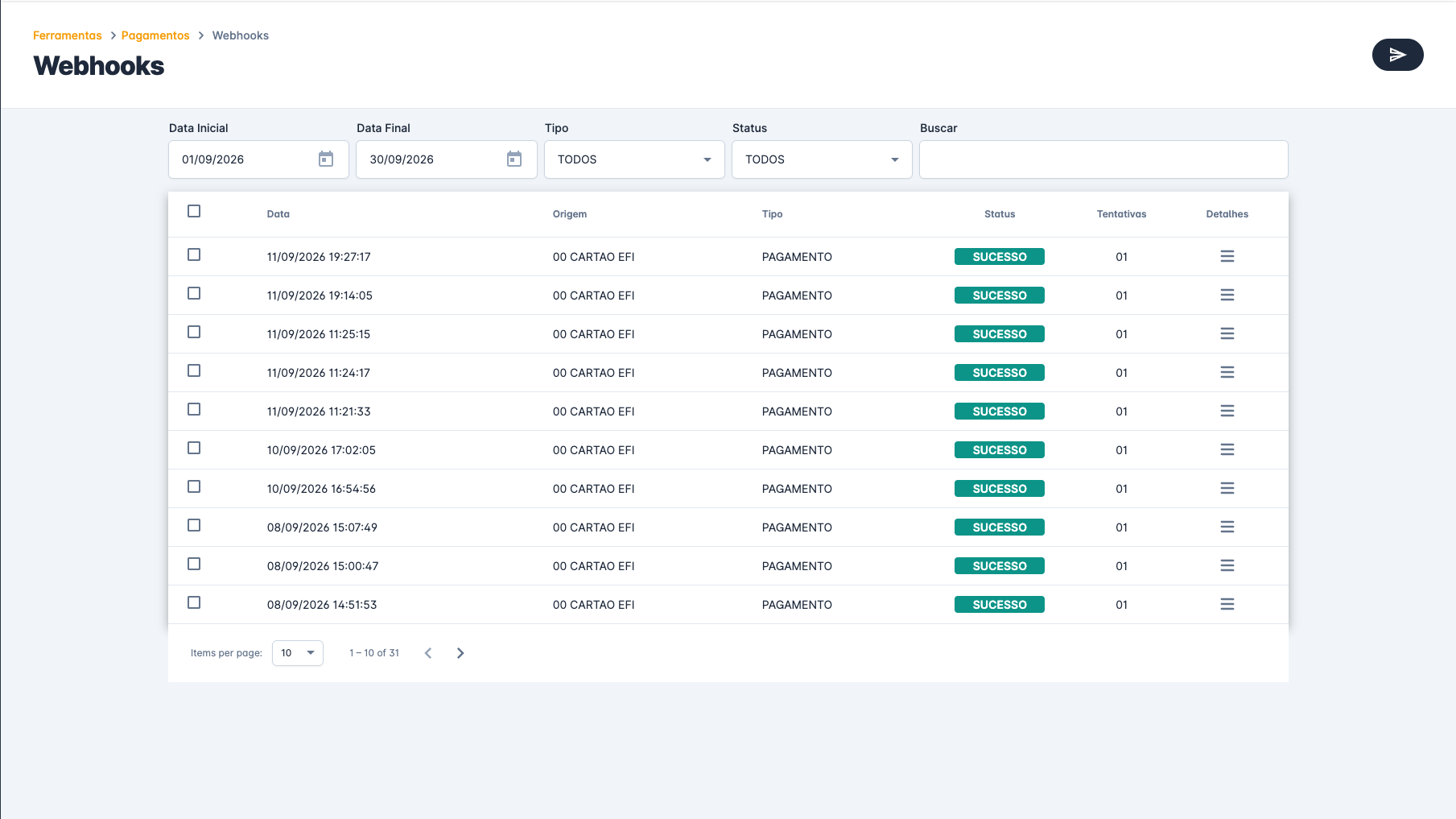
A lista mostra a data, a Origem (o gateway que recebeu o pagamento), o Tipo, o Status e o número de tentativas. O campo Buscar procura no conteúdo enviado, como o número da fatura. O botão do topo reenvia os webhooks marcados.
- PENDENTE: Aguardando o envio.
- SUCESSO: O destino confirmou o recebimento.
- ERRO: A última tentativa falhou.
No ISPFY a baixa de fatura pela API não está disponível. O webhook de pagamento é encerrado sem novas tentativas, com a resposta 422 registrada nos detalhes, e a baixa precisa ser feita no próprio ERP.
4.1 - Novas tentativas
O envio dá certo quando o destino responde com status HTTP 2XX. A URL de um espelho tem 30 segundos para responder. Quando o envio falha, o status passa para ERRO e a plataforma tenta de novo até completar 10 tentativas, com uma espera que dobra a cada falha:
| Tentativa | Espera após a falha anterior |
|---|---|
| 02 | 3 minutos |
| 03 | 6 minutos |
| 04 | 12 minutos |
| 05 | 24 minutos |
| 06 | 48 minutos |
| 07 | 1 hora e 36 minutos |
| 08 | 3 horas e 12 minutos |
| 09 | 6 horas e 24 minutos |
| 10 | 12 horas e 48 minutos |
Se uma das novas tentativas der certo, o status muda para SUCESSO. Reenviar faz uma tentativa na hora, fora da sequência acima.
4.2 - Detalhes do webhook
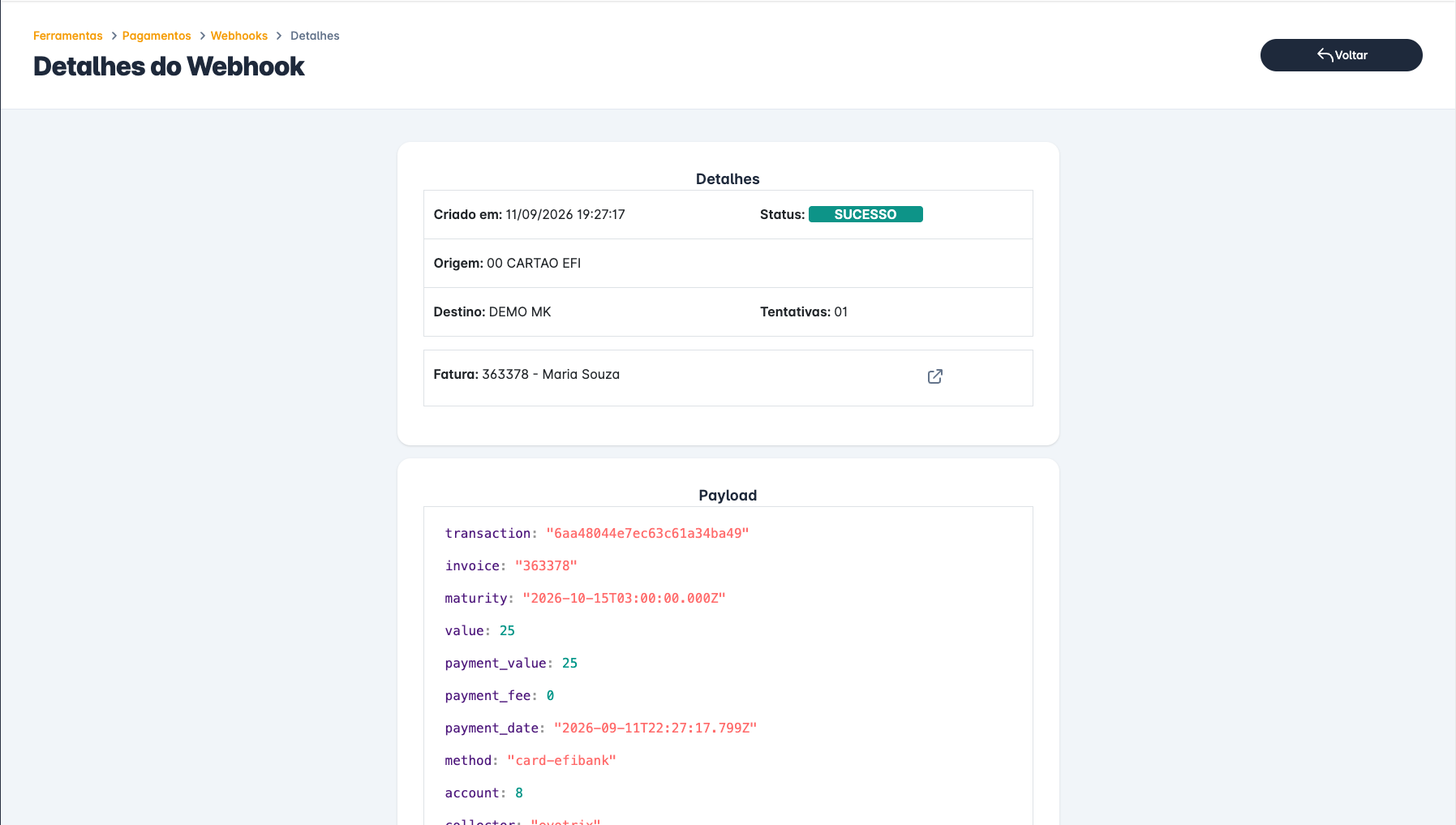
Os detalhes mostram a data de criação, o status, a Origem, o Destino (o ERP que recebe a baixa) e o número de tentativas. No webhook de pagamento aparece a Fatura, com o link para a transação; no espelho aparece a URL de destino. Enquanto o webhook não tiver sucesso, o botão REENVIAR fica disponível.
O quadro Payload traz o conteúdo enviado, e o quadro Respostas lista cada tentativa com a data, o status HTTP devolvido e o botão Visualizar, que abre a resposta completa do destino.
Isso é tudo sobre os pagamentos, em caso de dúvidas contate nossa equipe.