Categorias
Categorias classificam os atendimentos. Cada categoria agrupa os motivos usados na abertura e no encerramento, e cada motivo pode ter um checklist que o atendente precisa cumprir. A classificação é feita no Painel do Atendimento e alimenta o relatório Categorias e Motivos.
1 - Lista de categorias
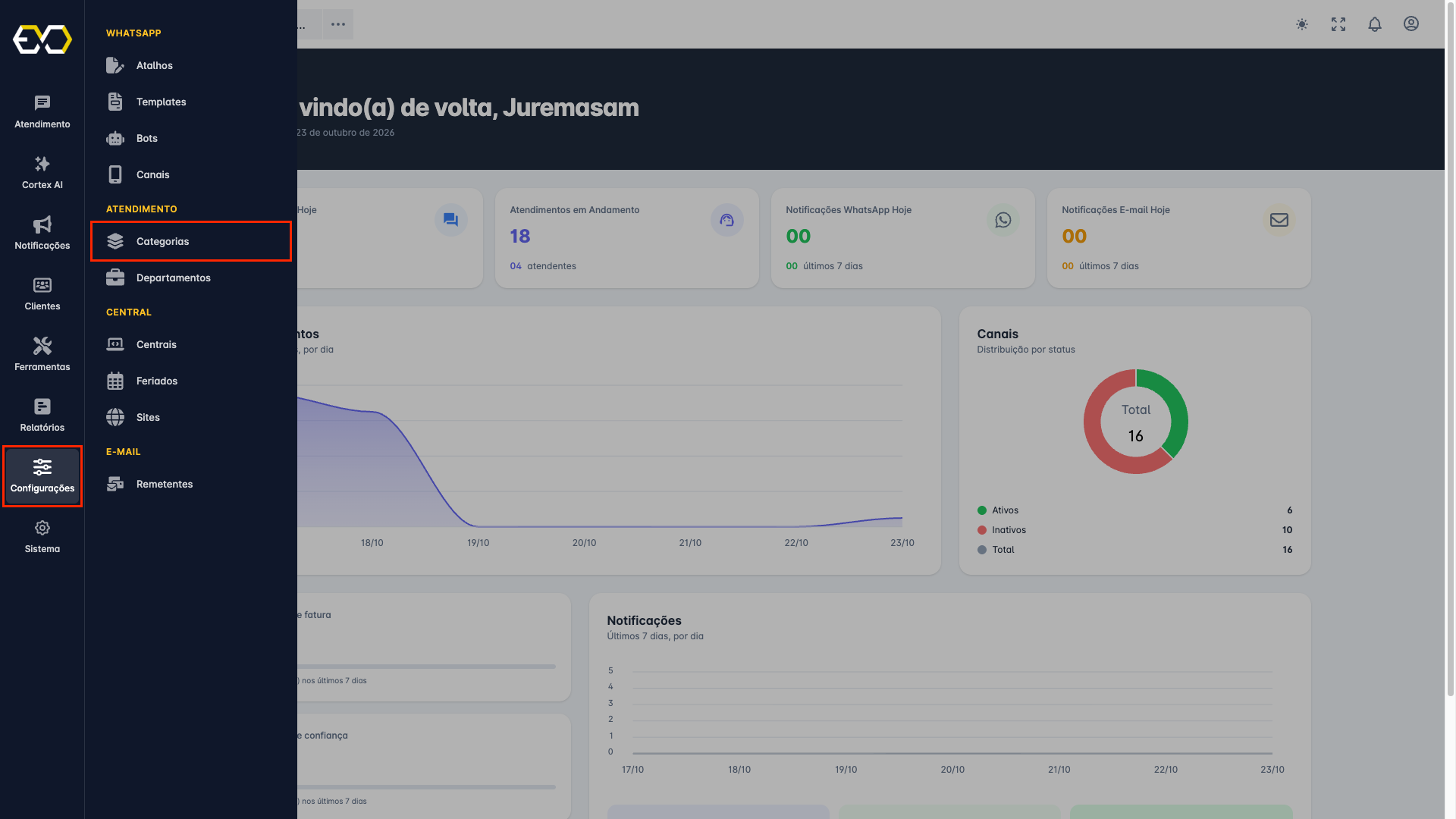
Acesse o menu Configurações > Atendimento > Categorias
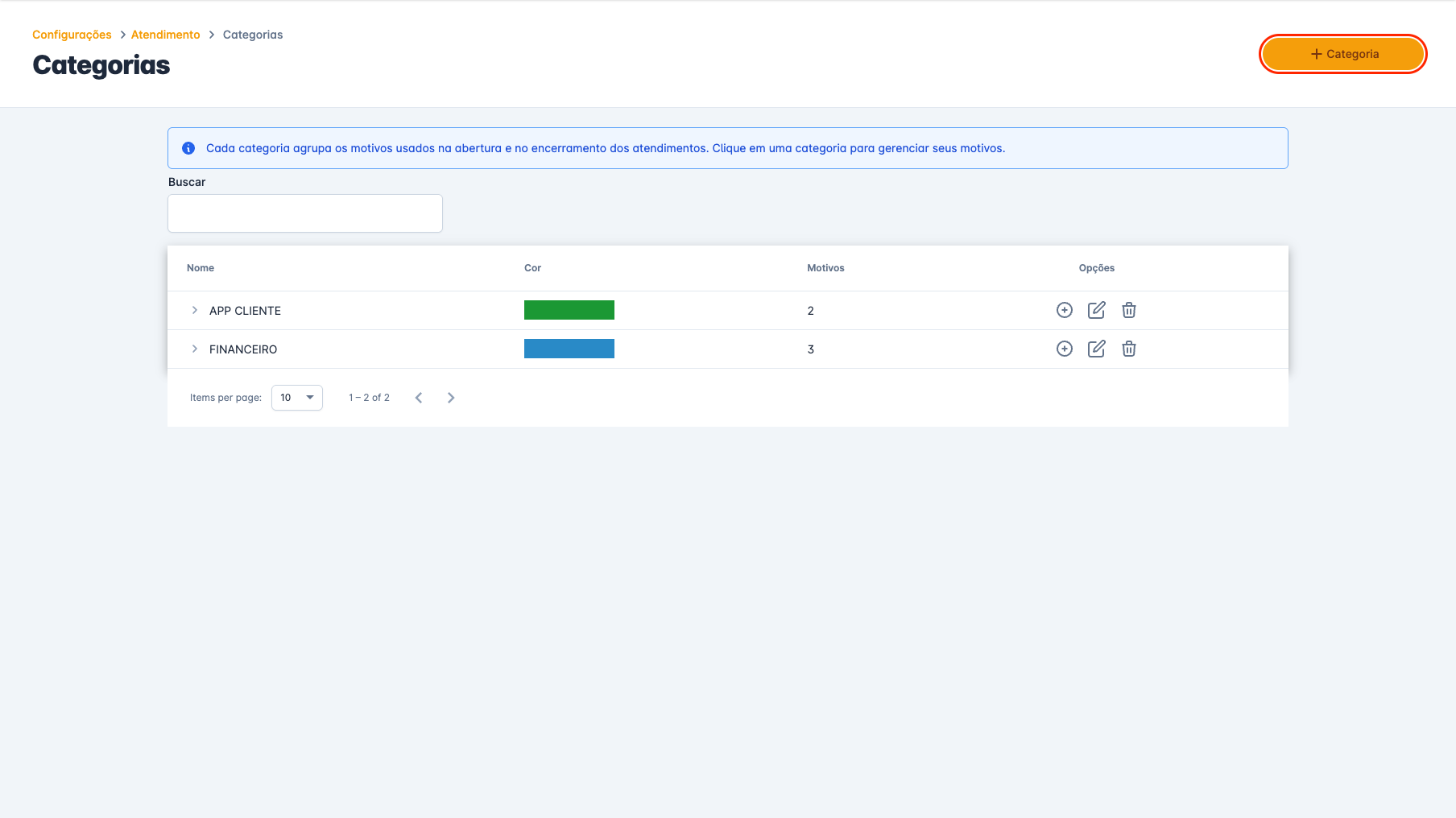
A listagem mostra o nome, a cor e a quantidade de motivos de cada categoria. Nas opções ficam Adicionar motivo, a edição e a remoção. Clique no nome da categoria para ver os motivos dela.
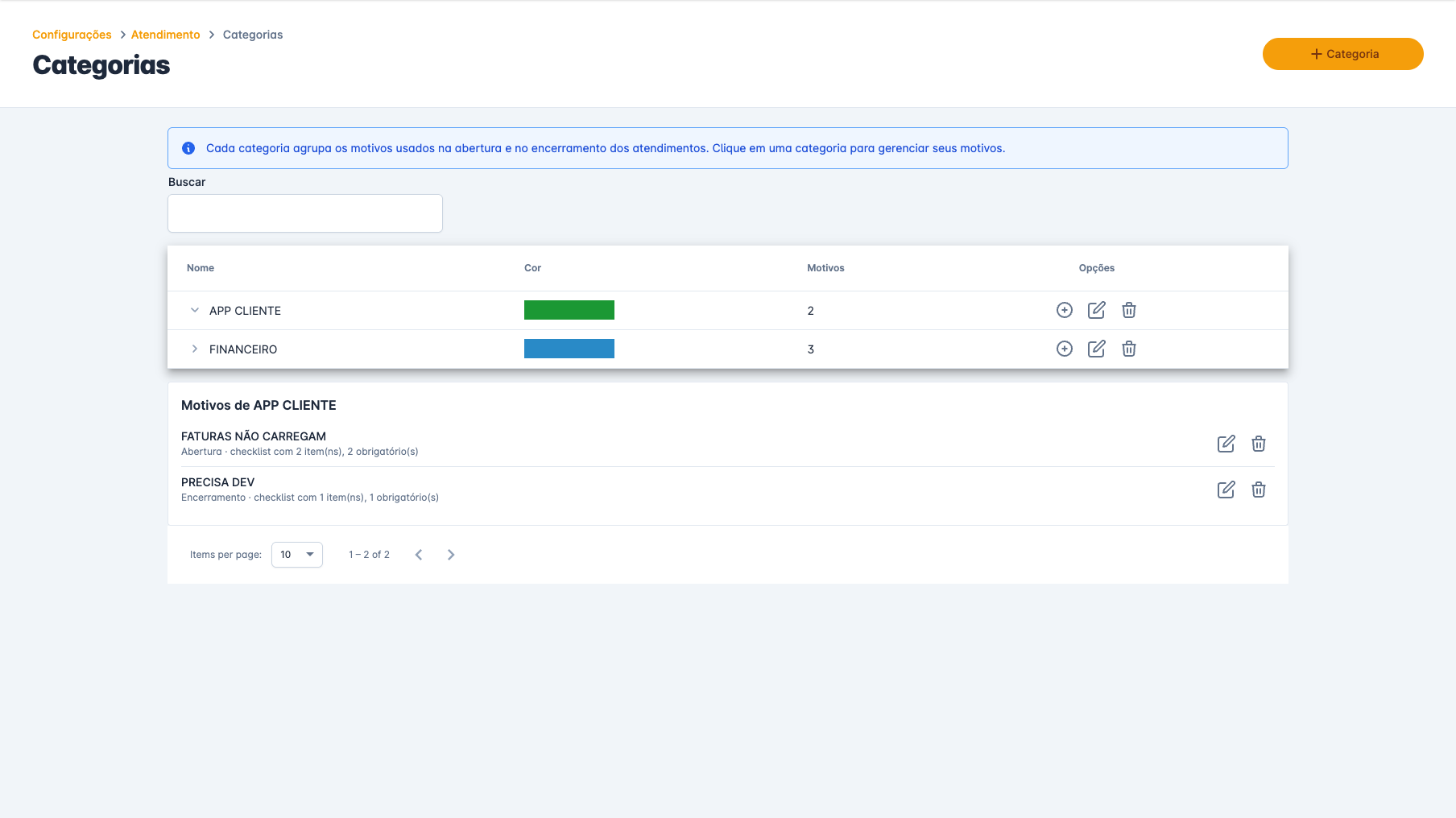
Apagar uma categoria apaga também os motivos dela.
2 - Cadastrando uma categoria
Clique em + Categoria.
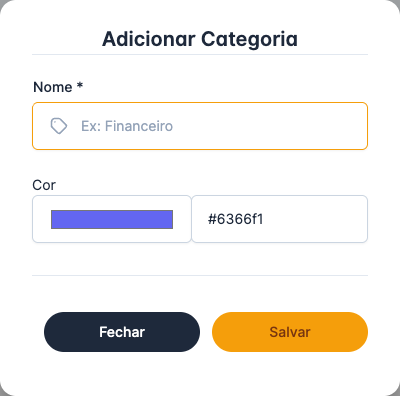
- Nome: O assunto. Ex.: Financeiro, Suporte técnico, Comercial.
- Cor: Identifica a categoria no painel do atendimento, no histórico e nos relatórios.
3 - Motivos e checklist
Clique no ícone Adicionar motivo da categoria, ou edite um motivo pela lista.
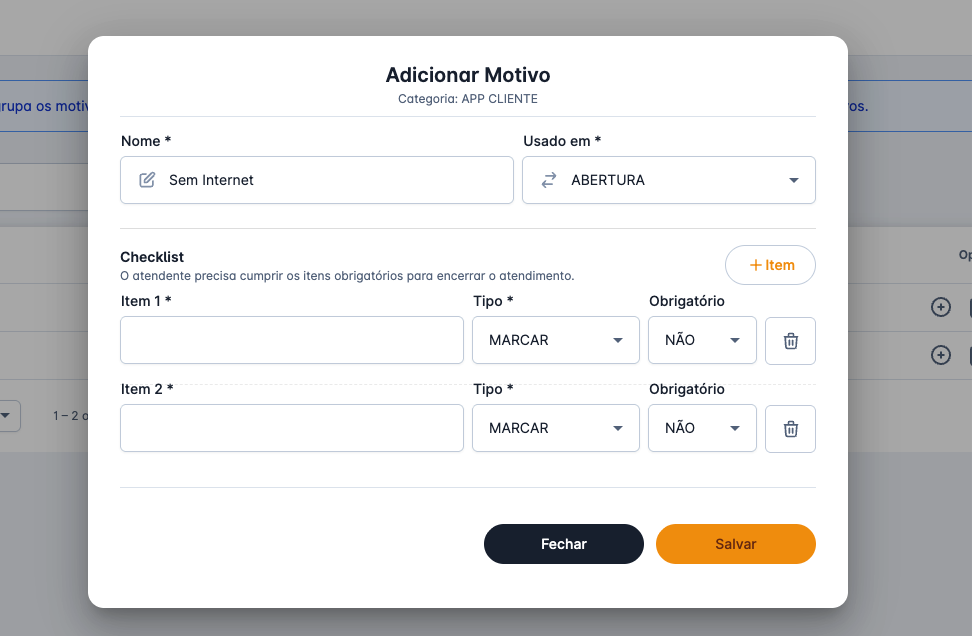
- Nome: O motivo. Ex.: Segunda via de boleto, Sem conexão.
- Usado em: ABERTURA (o que levou o cliente a procurar) ou ENCERRAMENTO (como o atendimento foi resolvido). Um motivo é de um tipo só.
- Checklist: Itens que o atendente preenche no atendimento. Clique em Item para adicionar. Cada item tem a descrição, o Tipo (MARCAR, uma caixa de seleção, ou TEXTO, uma resposta) e se é Obrigatório. Um item obrigatório trava a finalização do atendimento enquanto não for cumprido. Sem itens, o atendimento com esse motivo encerra sem verificação.
4 - Como funciona no atendimento
- No painel do atendimento, o atendente escolhe a Categoria e o Motivo da abertura; o checklist de abertura aparece em seguida.
- Ao finalizar, o diálogo mostra a categoria, pede o Motivo do encerramento e o checklist de encerramento, e lista os itens de abertura ainda pendentes.
- Trocar a categoria descarta os motivos e o checklist da anterior.
A classificação não é obrigatória: o diálogo de finalizar só avisa quando o atendimento está sem categoria.
Isso é tudo sobre as categorias, em caso de dúvidas contate nossa equipe.