Notificações WhatsApp
Notificações são mensagens enviadas pela plataforma aos clientes, sem atendente: avisos de vencimento, confirmação de pagamento, aniversário, códigos de senha e comunicados. Elas saem de três jeitos:
- Agendadas: regras que rodam todos os dias e enviam para os clientes que se encaixam no tipo.
- Manuais: envio pontual para uma lista de números.
- Pelo ERP ou pela API: o sistema do provedor ou uma integração entrega a mensagem pronta para a plataforma enviar (seção 5).
Todas entram na fila de envio do canal e saem aos poucos, dentro dos limites e horários configurados. Cada envio fica registrado no histórico.
1 - Notificações Agendadas
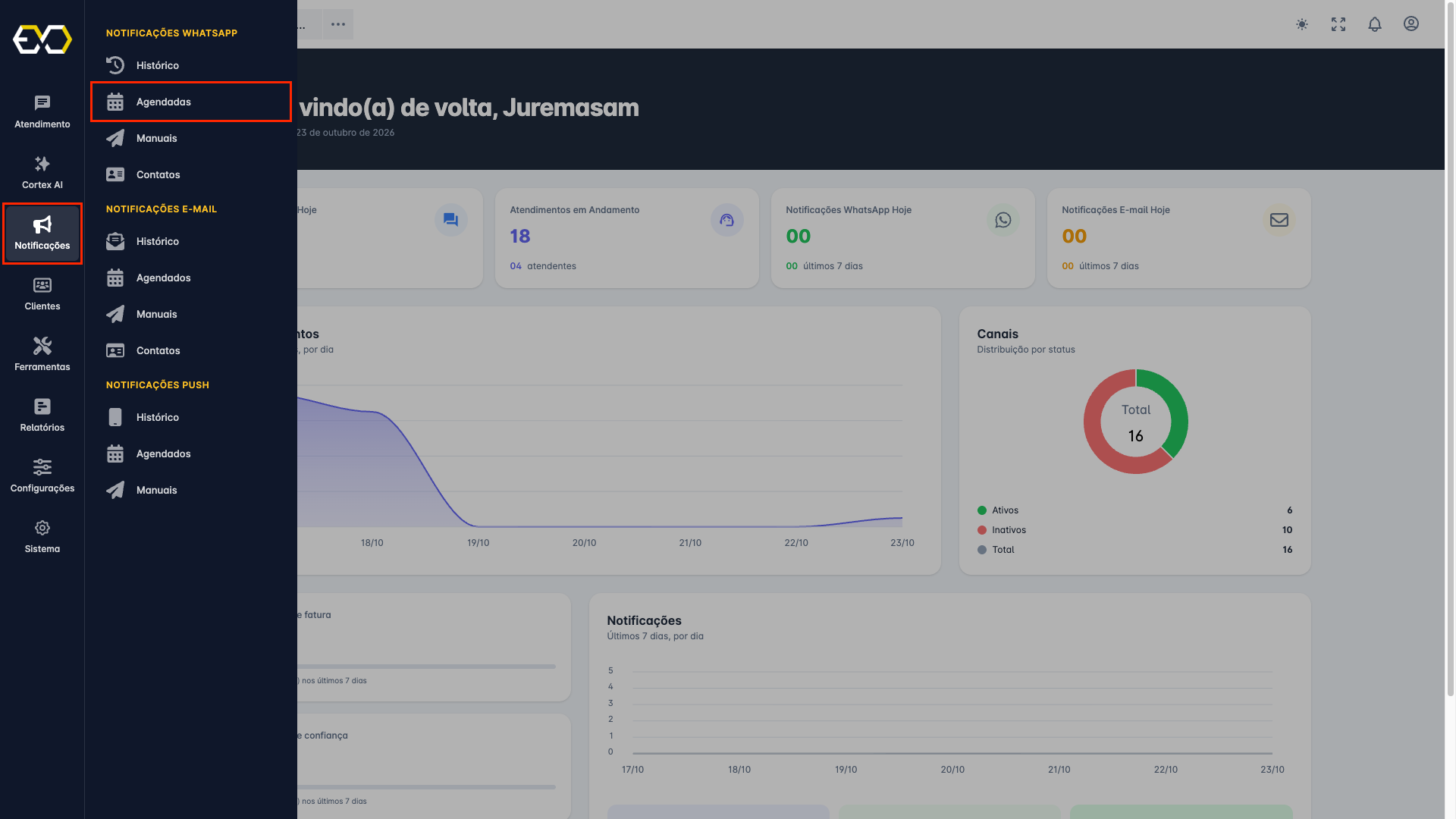
Acesse Notificações > Notificações WhatsApp > Agendadas.
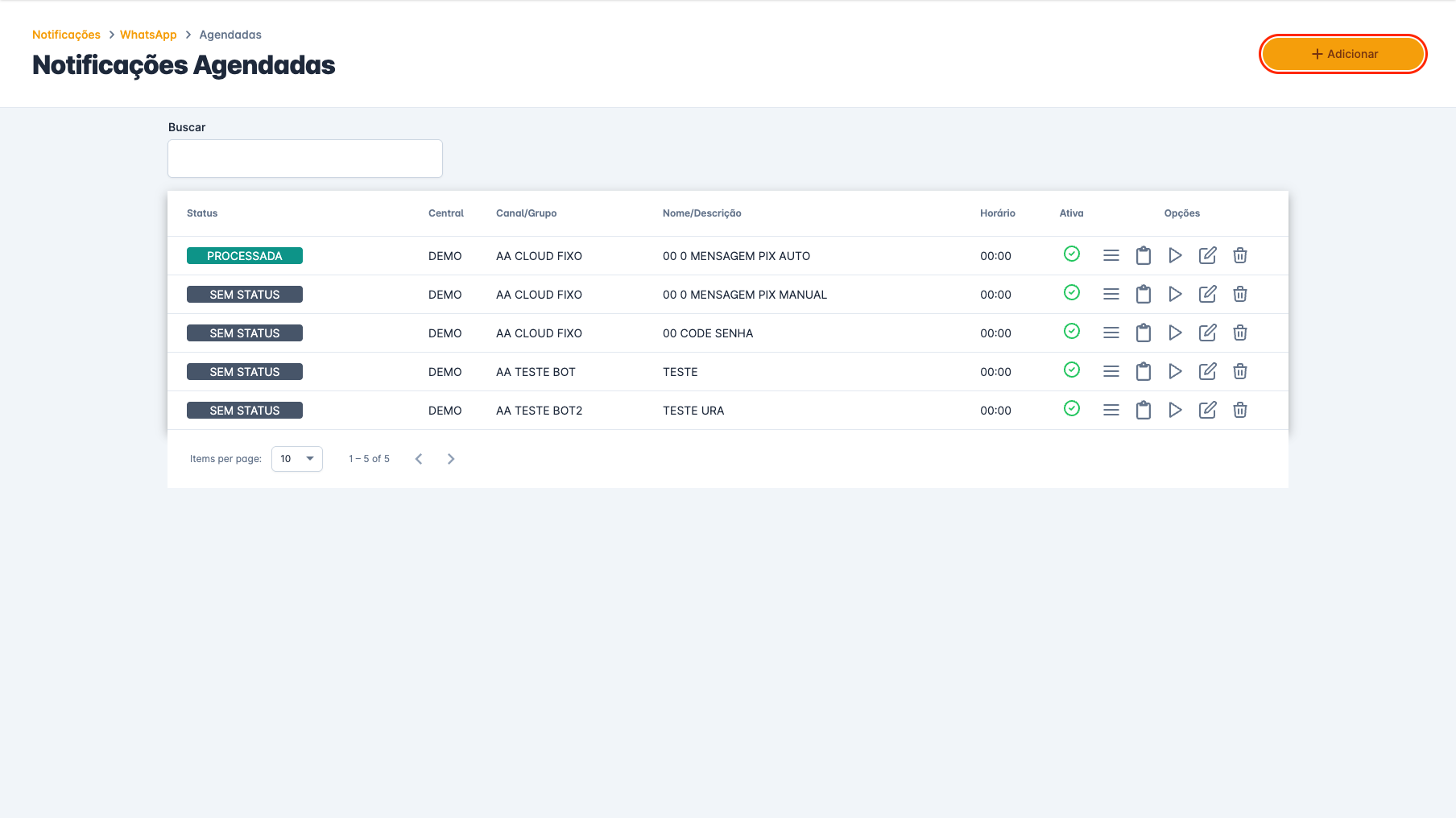
A coluna Status mostra o resultado da última execução: Processada, Processando, Erro canal, Erro template, Erro ERP ou Erro desc. (erro desconhecido). Em cada linha estão as opções Detalhes, Copiar, Executar agora, Editar e Excluir.
1.1 - Criando um agendamento
Clique em Adicionar.
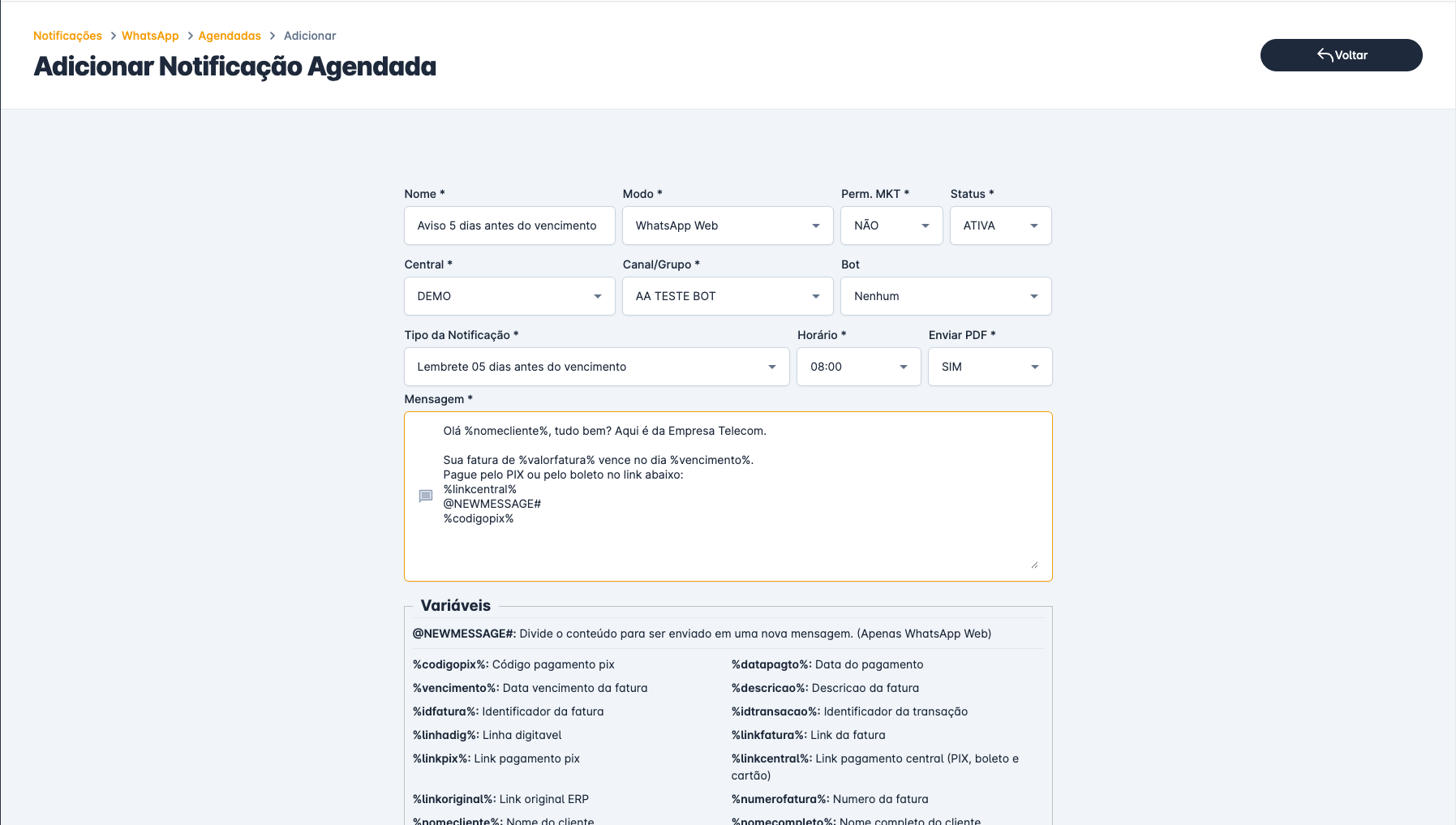
- Nome: Identificação da regra. Também vira o nome da campanha no histórico.
- Modo: WhatsApp Web para mensagem de texto livre, ou WhatsApp Meta para enviar com um modelo aprovado, obrigatório em canais da Meta Cloud API (seção 1.2).
- Perm. MKT: Permite usar modelos da categoria Marketing. Sem a permissão, a regra recusa esses modelos.
- Status: Ativa ou inativa.
- Central: De onde vêm os clientes e as faturas.
- Canal/Grupo: O canal que envia, ou um grupo de balanceamento para dividir os envios entre vários canais.
- Bot: O bot que atende se o cliente responder à notificação. Em branco, vale o bot do canal.
- Tipo da Notificação: Quando e para quem a regra envia (lista abaixo).
- Horário: Hora da execução diária, das 03:00 às 15:00. Os envios gerados respeitam o horário da fila.
- Enviar PDF: Envia o boleto em PDF depois da mensagem, quando a fatura tem PDF.
- Mensagem: O texto, com as variáveis abaixo. @NEWMESSAGE# divide o conteúdo em mais de uma mensagem.
Os tipos de notificação são:
- Lembretes de vencimento: de 10 dias antes a 60 dias depois do vencimento, incluindo o dia do vencimento.
- Mensagem de feliz aniversário.
- Dia de corte: disponível apenas para MK-AUTH.
- Pagamento recebido: pagamentos baixados no ERP, conferidos na execução diária.
Os tipos abaixo não rodam no horário: a regra fica cadastrada e é usada quando outra função da plataforma dispara o envio.
- Fatura manual (API) e Fatura manual (Chat): fatura enviada por uma integração ou pelo atendente no atendimento integrado.
- Pagamento PIX/Cartão: confirmação na hora, para pagamentos feitos pelos meios de pagamento da Evotrix.
- Pedido e confirmação de assinatura: documentos da assinatura eletrônica.
- Recuperar senha e senha alterada: códigos e avisos da central do assinante e do aplicativo.
- Notificação manual enviada pelo bot: usada pelos componentes Notificar e URA Reversa do bot. Nesse tipo a mensagem aceita as variáveis da sessão do bot, como %protocolo%, %documento% e qualquer variável criada no fluxo (%nome_da_variavel%).
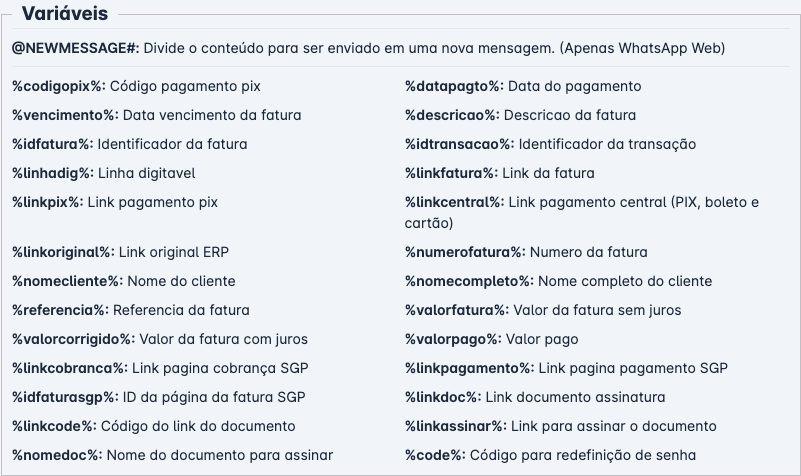
As variáveis mais usadas são %nomecliente%, %valorfatura%, %vencimento%, %linkcentral% (página de pagamento da central, com PIX, boleto e cartão), %codigopix%, %linkpix%, %linhadig% e %linkfatura%. Algumas só funcionam em um ERP ou tipo: as de cobrança do SGP, as de assinatura e o %code% das senhas.
1.2 - Modo WhatsApp Meta
Em canais da Meta Cloud API a regra envia um modelo aprovado com destino Notificações Agendadas.
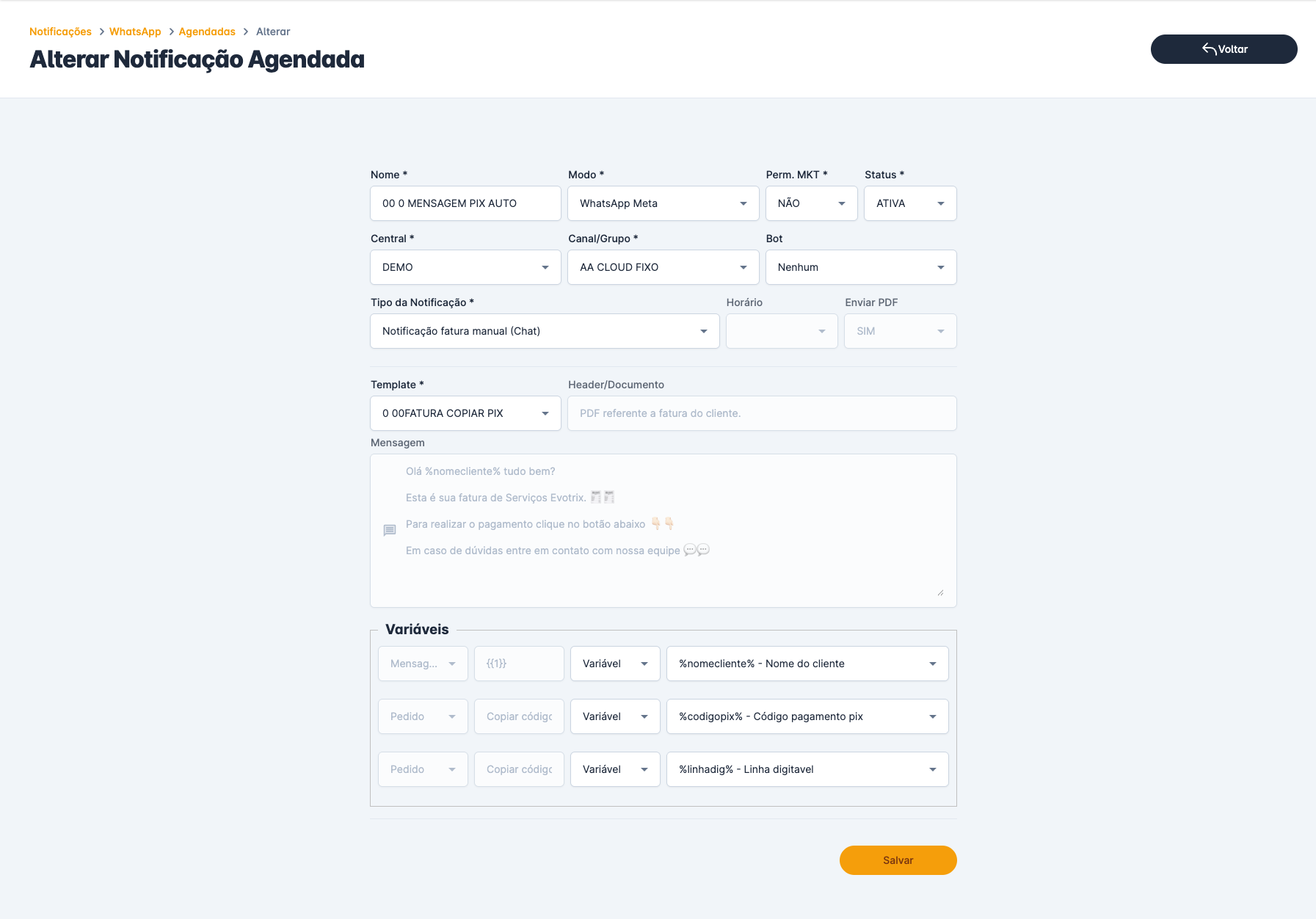
- Template: Os modelos aprovados do canal escolhido.
- Header: Preenchido conforme o cabeçalho do modelo. Em modelos com documento, o PDF da fatura vai no cabeçalho.
- Mensagem: O texto do modelo, só para conferência.
- Variáveis: Cada variável do modelo (
{{1}},{{2}}, de mensagem, botão ou pedido) recebe um texto fixo ou uma variável da plataforma, como %nomecliente% ou %codigopix%.
Nos tipos acionados por outras funções o horário não se aplica e fica desabilitado.
1.3 - Detalhes e execução
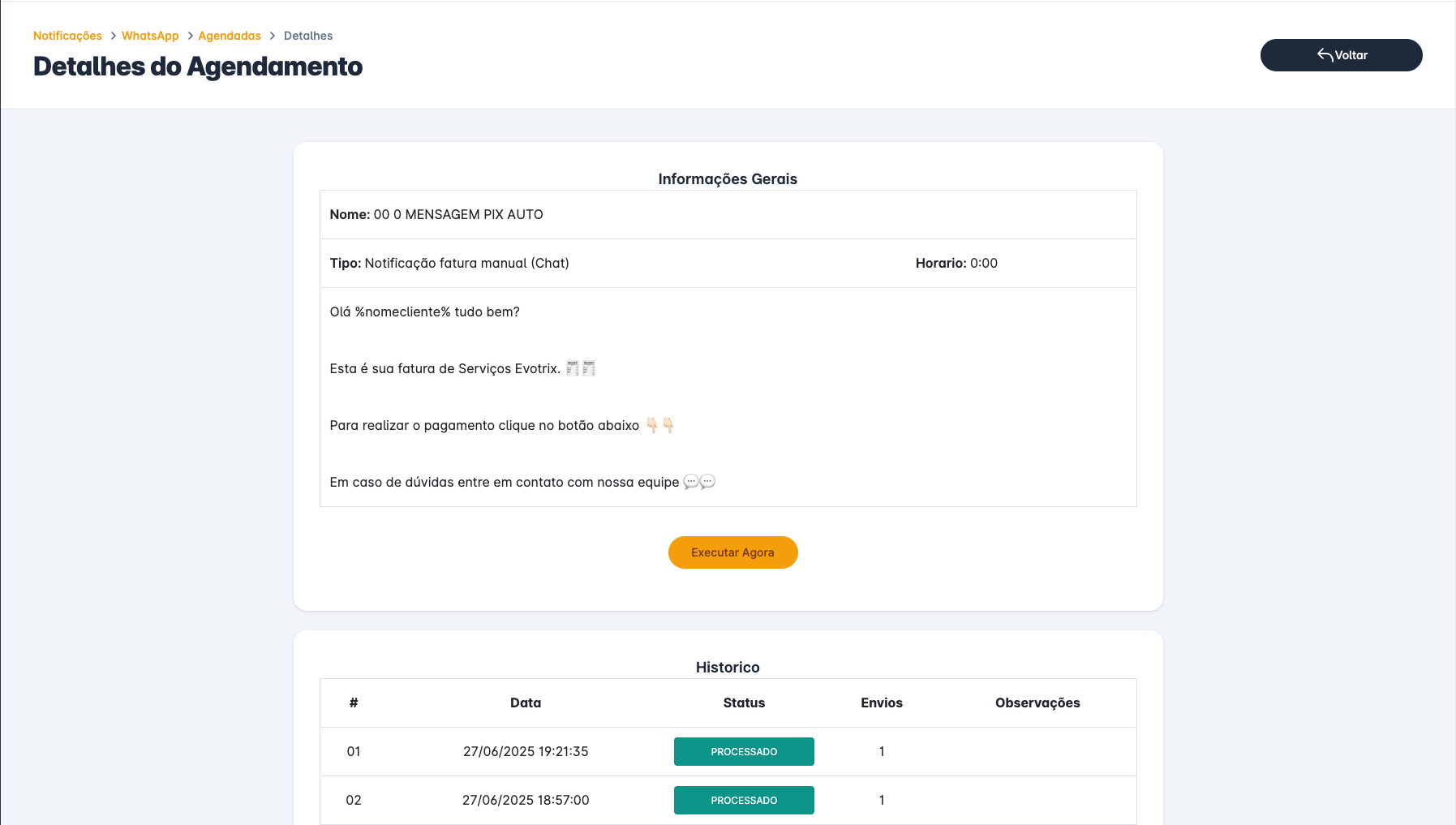
Os detalhes mostram a regra e o histórico de execuções, com data, status (Processado, Erro no canal, Erro de template, Erro de integração ou Erro desconhecido), quantidade de envios e observações. Executar Agora roda a regra fora do horário, depois de uma confirmação; se ela já rodou no dia, a plataforma avisa antes.
1.4 - Dicas de mensagens
5 dias antes do vencimento:
Olá %nomecliente% tudo bem? Aqui é da Empresa Telecom.

Passando para avisar que sua fatura de Internet no valor de %valorfatura% vence no dia %vencimento%.

Pague pelo PIX, boleto ou cartão no link abaixo:

%linkcentral%

Para maior comodidade estou enviando o código de barras e o PIX copia e cola aqui também

@NEWMESSAGE#
%linhadig%

@NEWMESSAGE#
%codigopix%

@NEWMESSAGE#
Este é um lembrete automático enviado pelo sistema.
Caso já tenha realizado o pagamento, por favor desconsidere essa mensagem!
Dia do vencimento:
Olá %nomecliente% tudo bem? Aqui é o Edu assistente virtual da Empresa Telecom.

Passando para avisar que sua fatura de Internet no valor de %valorfatura% vence hoje.

Pague via PIX clicando no link abaixo para copiar o código ou ler o QRCode.

%linkpix%

Ou se preferir baixar o boleto clique nesse outro link.

%linkfatura%

@NEWMESSAGE#
%codigopix%

@NEWMESSAGE#
Este é um lembrete automático enviado pelo sistema.
Caso já tenha realizado o pagamento, por favor desconsidere essa mensagem!
Dia do corte:
Olá %nomecliente% tudo bem? Aqui é da Empresa Telecom.

Consta aberto em nosso sistema a sua fatura de número %numerofatura% no valor de %valorfatura% que venceu no dia %vencimento%.

Mantenha suas faturas em dia, para evitar interrupções em seu sinal.

Para facilitar o pagamento estamos enviando o link para pagamento PIX.

%linkpix%

Utilizando PIX o pagamento é aprovado na hora!!

Se já tiver pago, desconsidere essa mensagem, tenha um bom dia!
Feliz aniversário:
Olá %nomecliente%

Que o seu dia seja carregado de muita felicidade e alegria, e que a sua vida o guie para muitos outros
sucessos e novas conquistas. Nossa parceria foi construída de forma muito positiva e só temos a
agradecer pela confiança e por sempre trazer com você muita simpatia.

💖✨ Parabéns e Feliz aniversário! 🎉

Receba os melhores votos da Família Empresa Telecom...
Pagamento PIX:
Pagamento confirmado!!!

Prezado(a) %nomecliente%

Já consta em nosso sistema o pagamento da sua fatura de número: %numerofatura%

Em caso de dúvidas entre em contato 💬💬

Equipe Empresa Telecom.
2 - Notificações Manuais
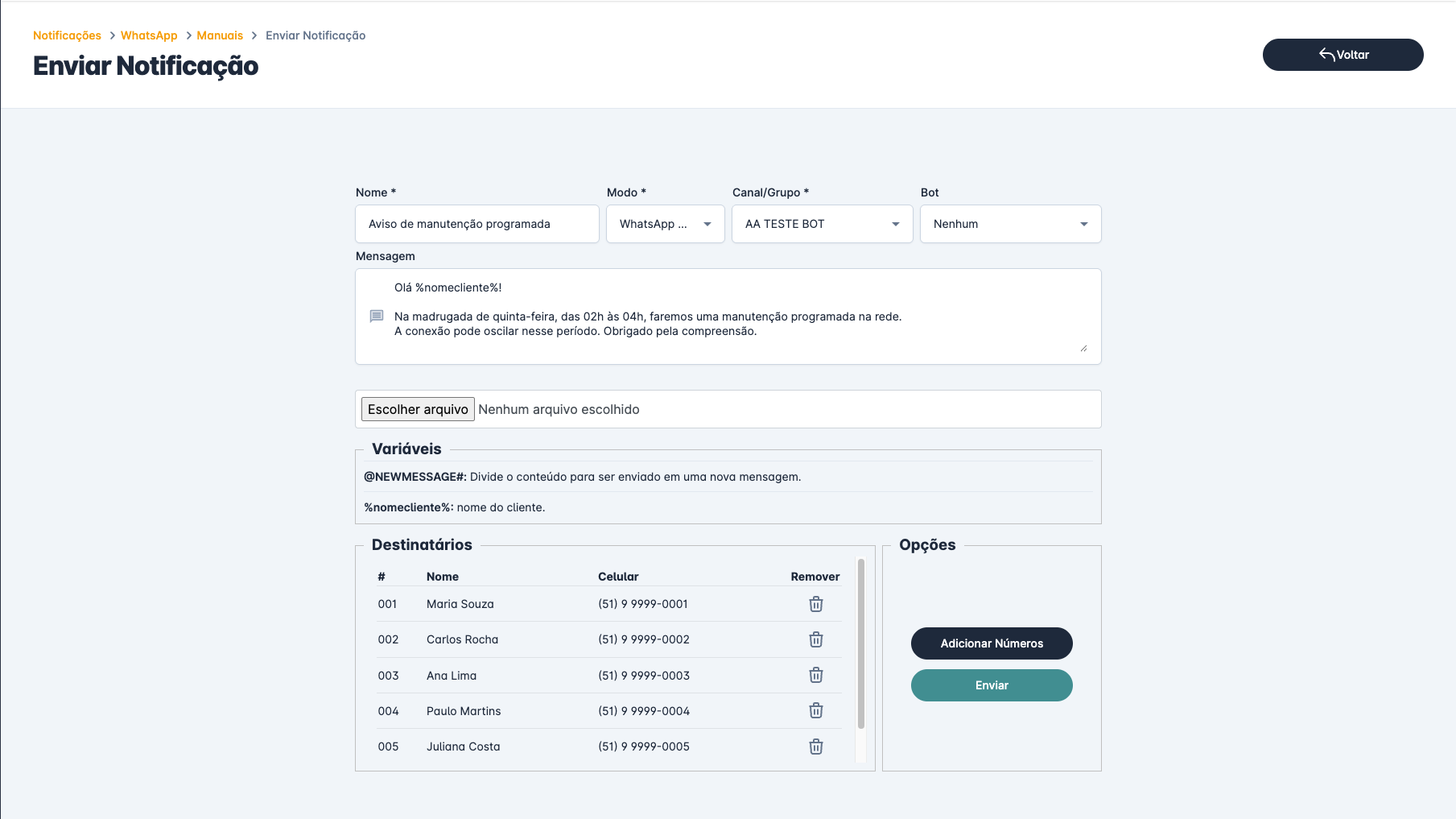
Envio pontual para uma lista de números, como um aviso de manutenção para um bairro. Acesse Notificações > Notificações WhatsApp > Manuais.
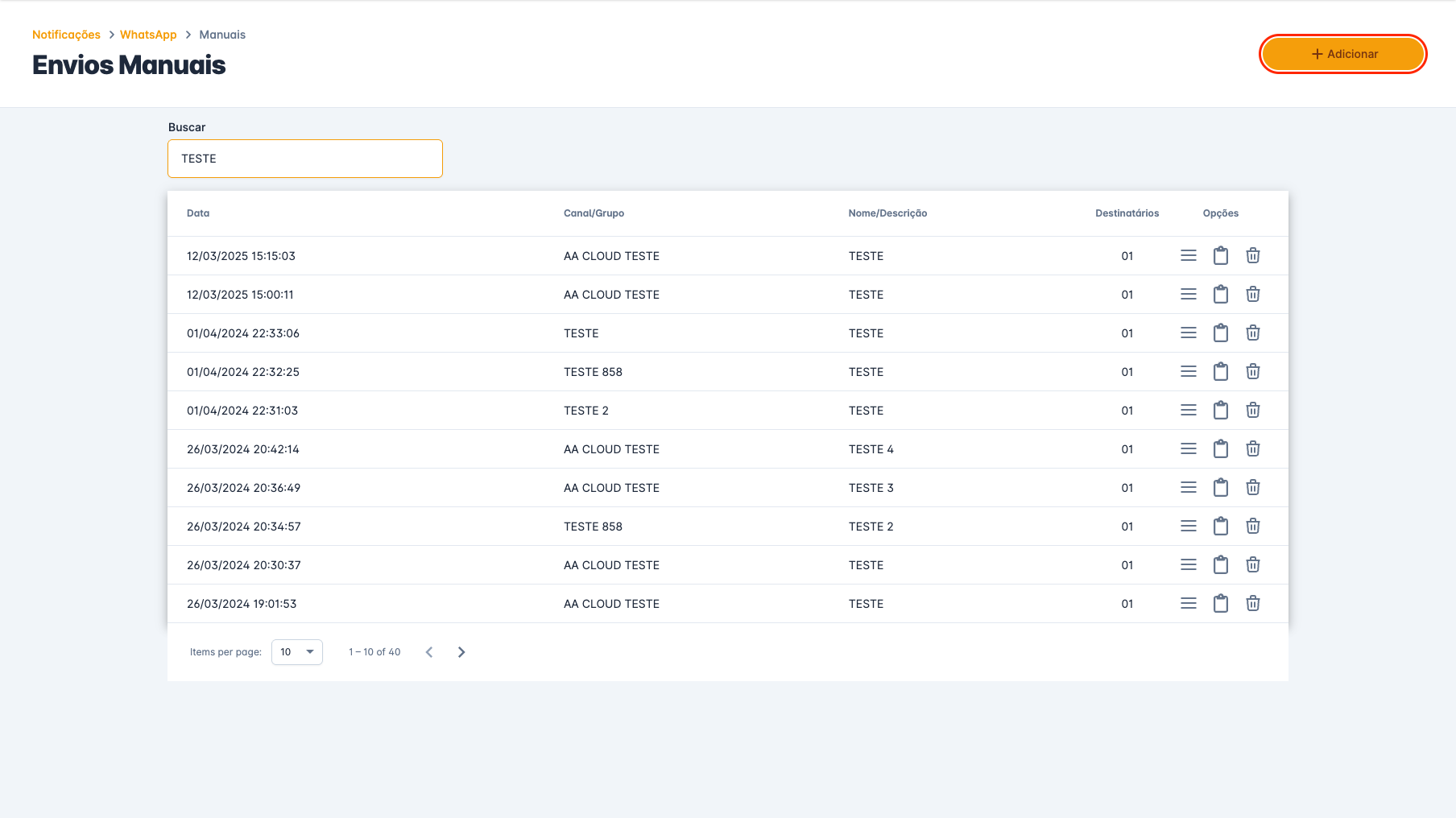
A lista guarda cada envio com data, canal, nome e quantidade de destinatários. Detalhes mostra a mensagem e a lista de destinatários; Copiar abre um envio novo com os mesmos dados.
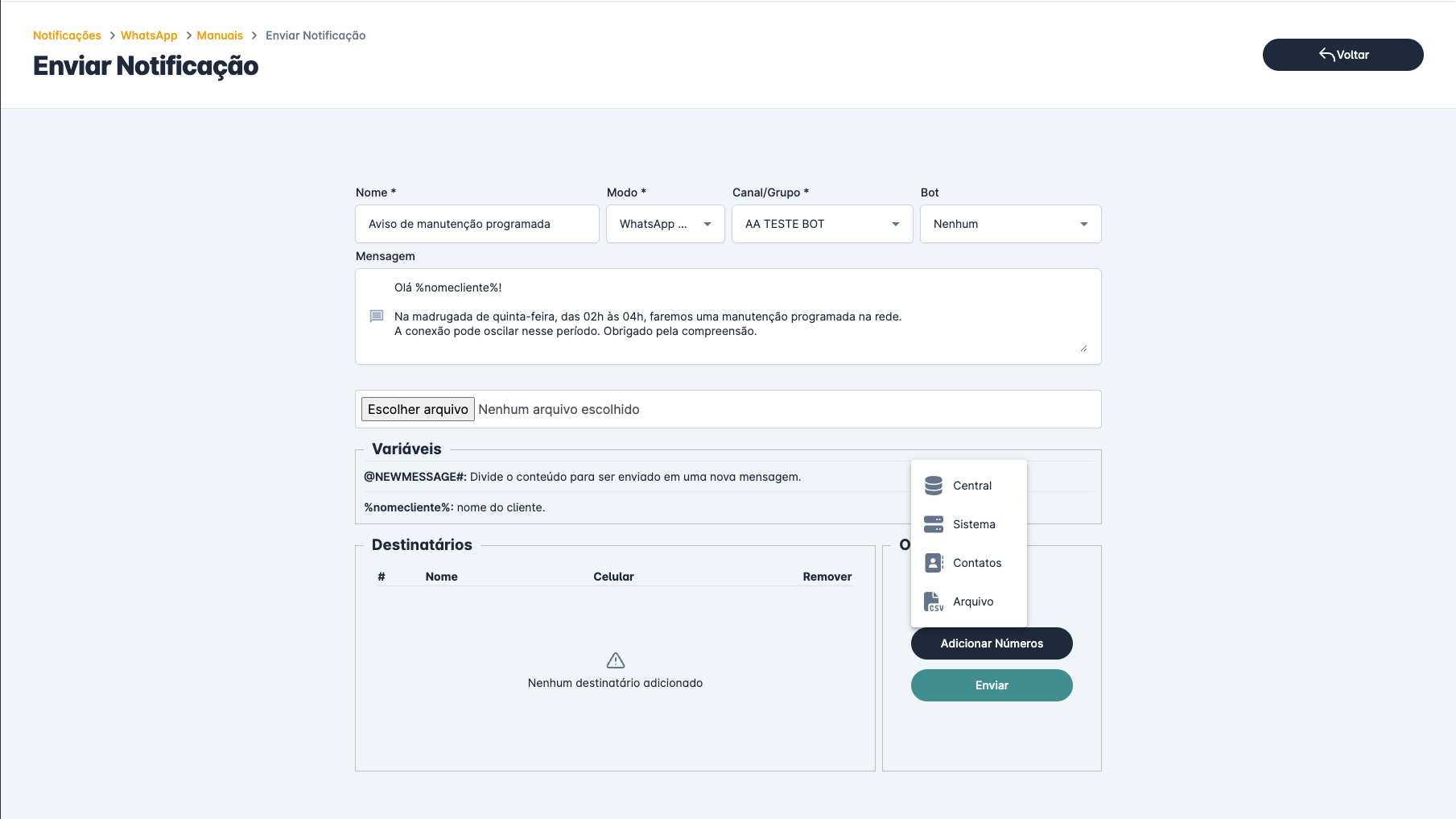
Clique em Adicionar e preencha:
- Nome: Identificação do envio. Também vira o nome da campanha no histórico.
- Modo: WhatsApp Web (texto livre) ou WhatsApp Meta (modelo aprovado com destino Notificações Manuais).
- Canal/Grupo: O canal que envia, ou um grupo de balanceamento.
- Bot: O bot que atende quem responder. Em branco, vale o bot do canal.
- Mensagem: O texto, com %nomecliente% e @NEWMESSAGE#. É possível anexar uma imagem (PNG ou JPG) ou um PDF.
No modo WhatsApp Meta, escolha o modelo, preencha o cabeçalho (texto, imagem, vídeo ou documento, conforme o modelo) e indique o valor de cada variável.
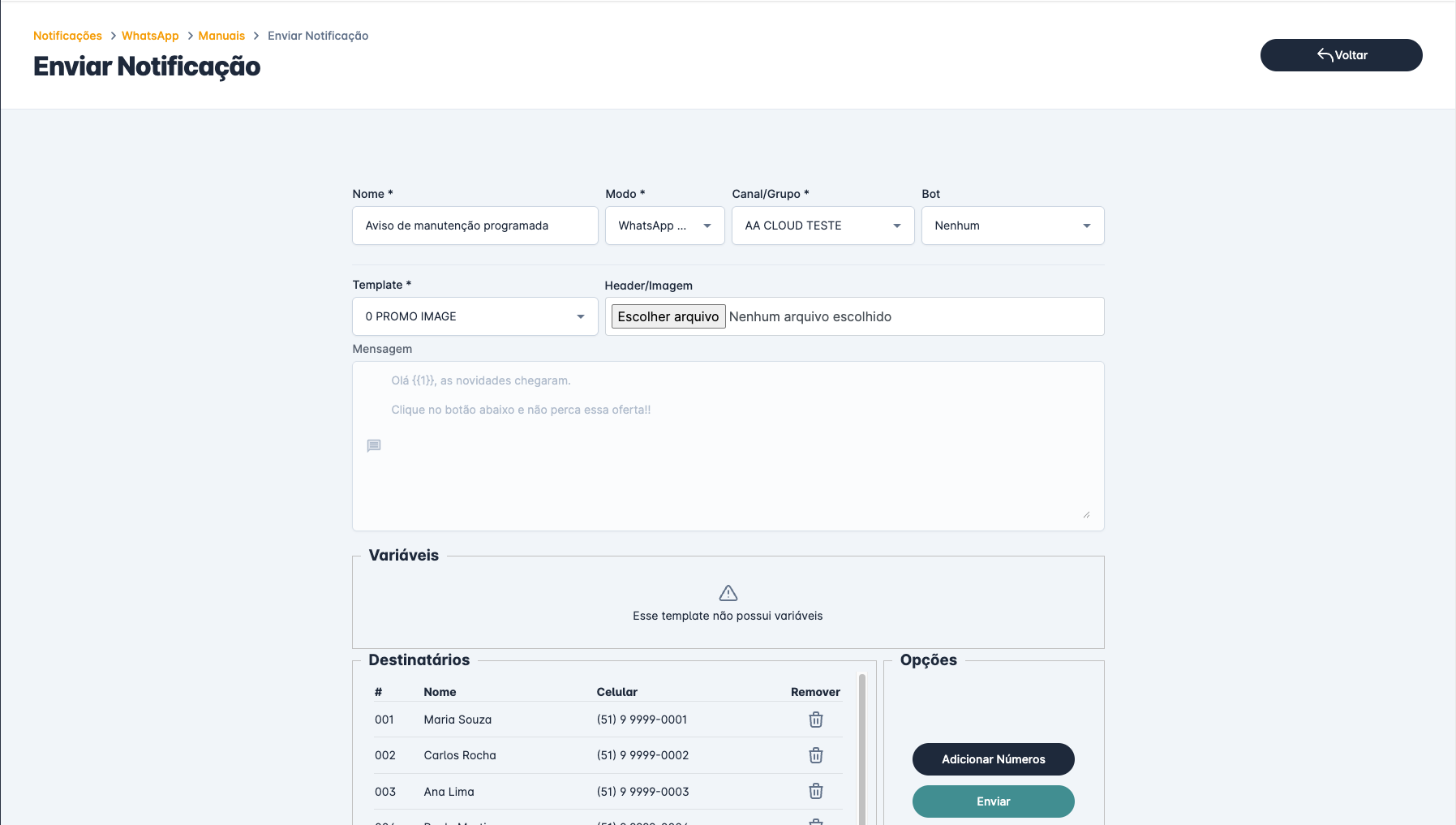
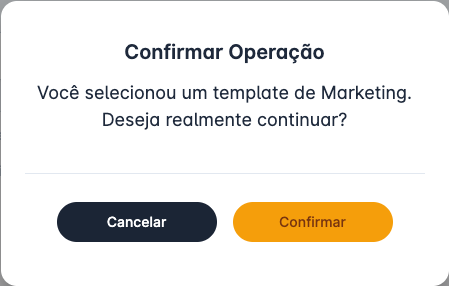
Modelos da categoria Marketing pedem uma confirmação antes de seguir, porque custam mais na Meta e têm limites de entrega mais rígidos.
Em seguida adicione os destinatários pelo botão Adicionar Números:
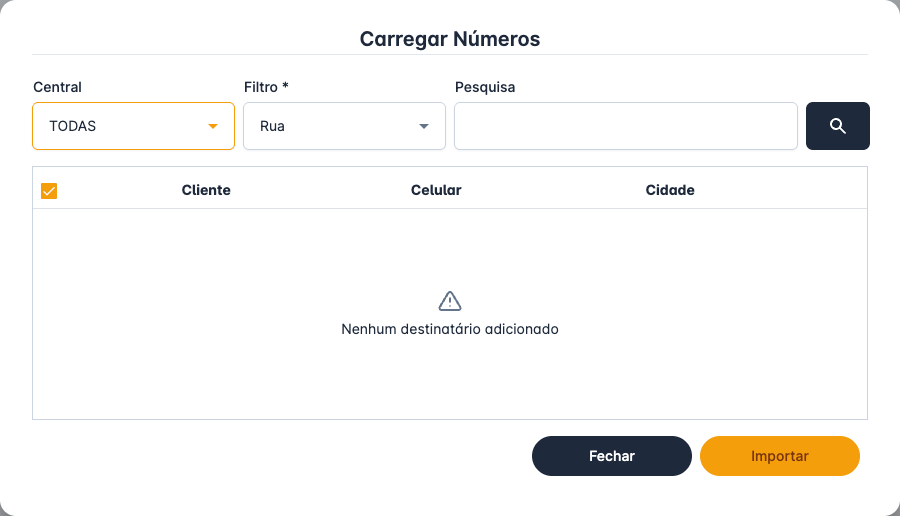
2.1 - Central
Carrega os clientes já sincronizados na plataforma (veja Clientes). Escolha a central ou todas, filtre por nome, cidade, estado, bairro, rua, e-mail ou telefone, selecione os clientes e clique em Importar.
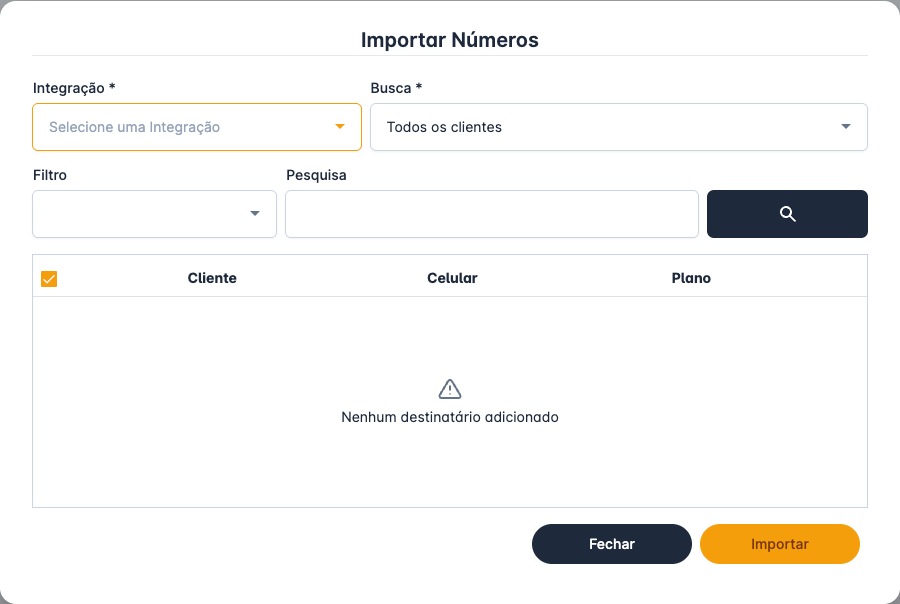
2.2 - Sistema
Consulta direto o ERP da integração escolhida. Além dos filtros por nome, cidade, bairro e rua, permite buscar grupos de clientes: todos, com chamado aberto, em atraso, com redução de velocidade ou bloqueados. Algumas buscas e filtros dependem do ERP, como indicado em cada opção.
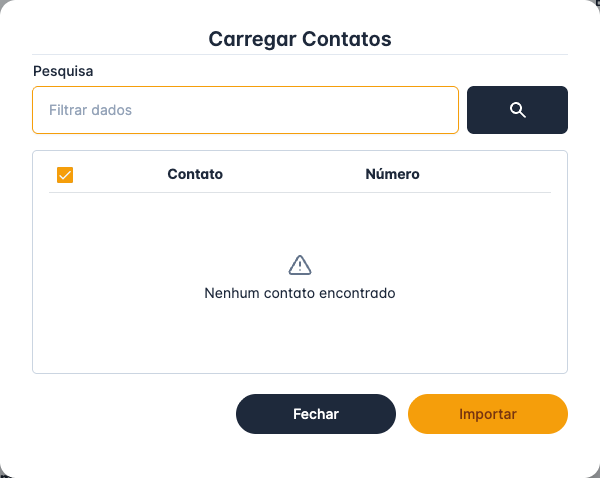
2.3 - Contatos
Carrega os contatos do chat de atendimento. Pesquise pelo nome e selecione os que desejar.
2.4 - Arquivo
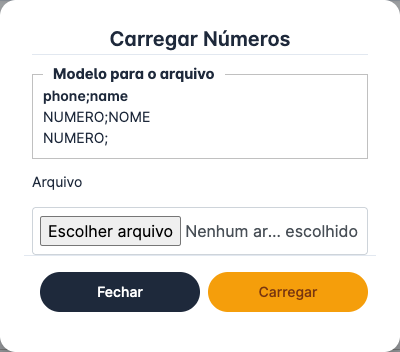
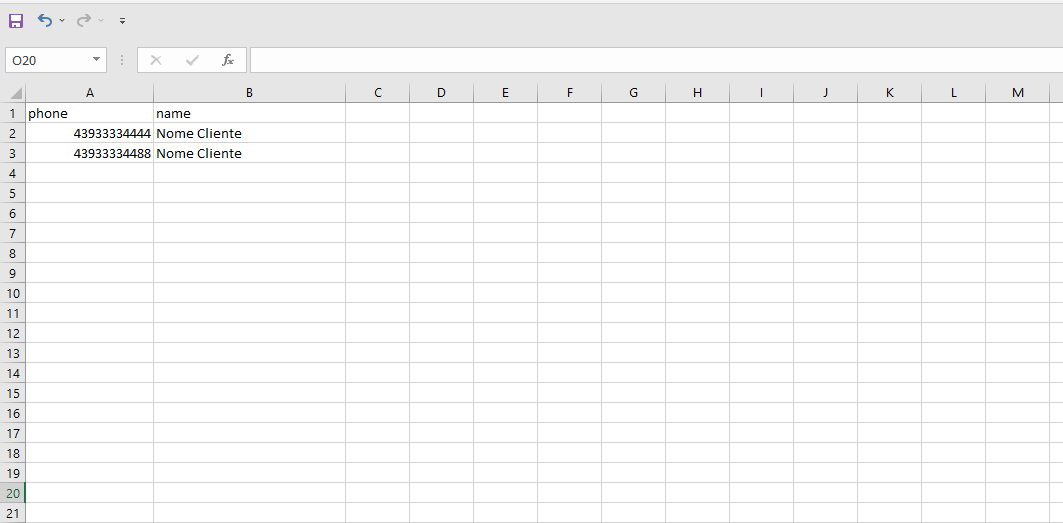
Carrega um arquivo CSV com as colunas phone e name na primeira linha, separadas por ponto e vírgula, e um contato por linha. O número vai com DDD, sem traços ou espaços; o nome é opcional.
Abaixo um exemplo do arquivo em um editor de planilhas.
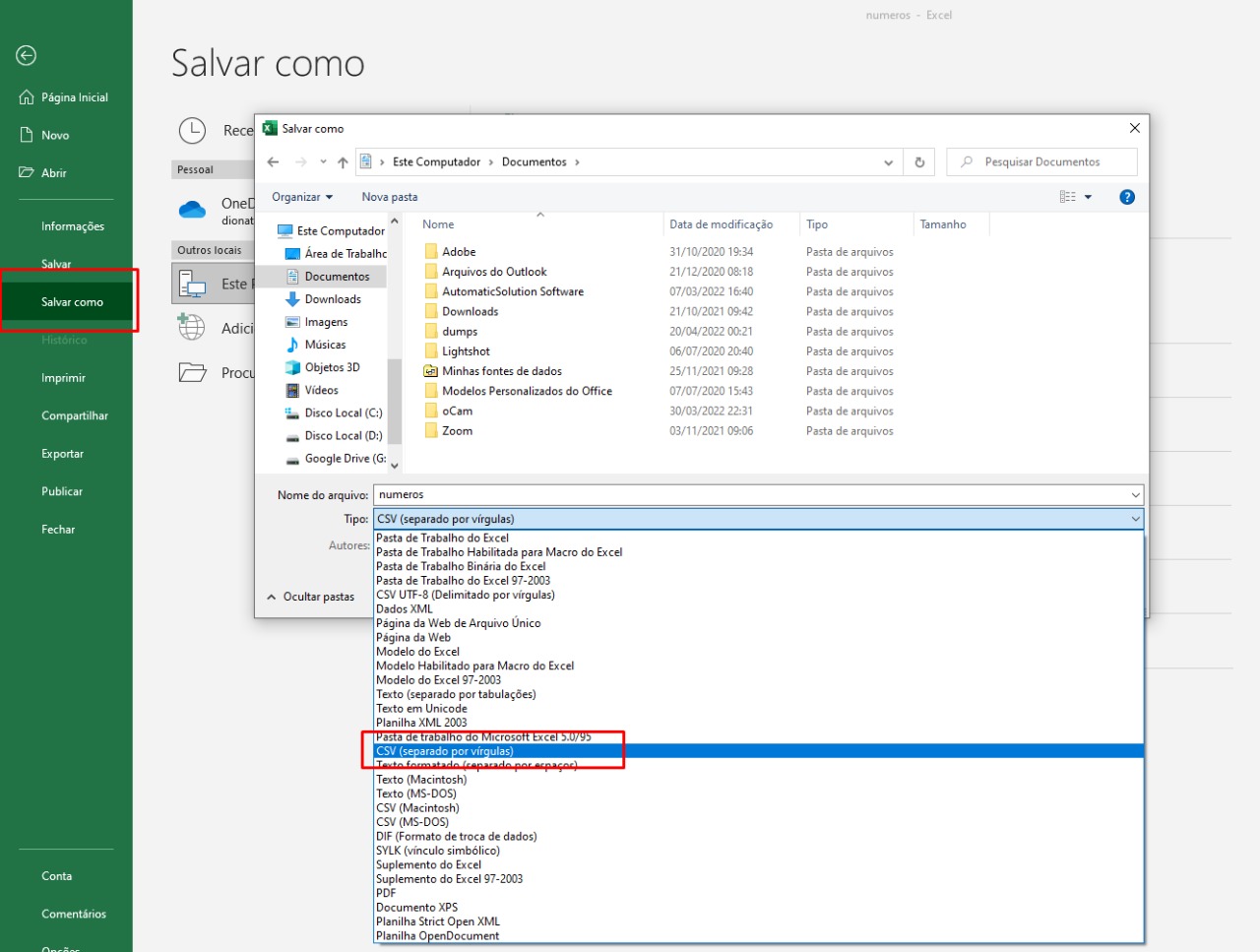
Certifique-se de salvar no formato CSV; algumas codificações podem não ser carregadas corretamente.
Para baixar um arquivo modelo clique aqui.
Os números carregados aparecem em Destinatários, de onde podem ser removidos um a um. Com a lista pronta, clique em Enviar.
3 - Histórico
Acesse Notificações > Notificações WhatsApp > Histórico. O painel resume o período e o canal escolhidos, com um gráfico diário.
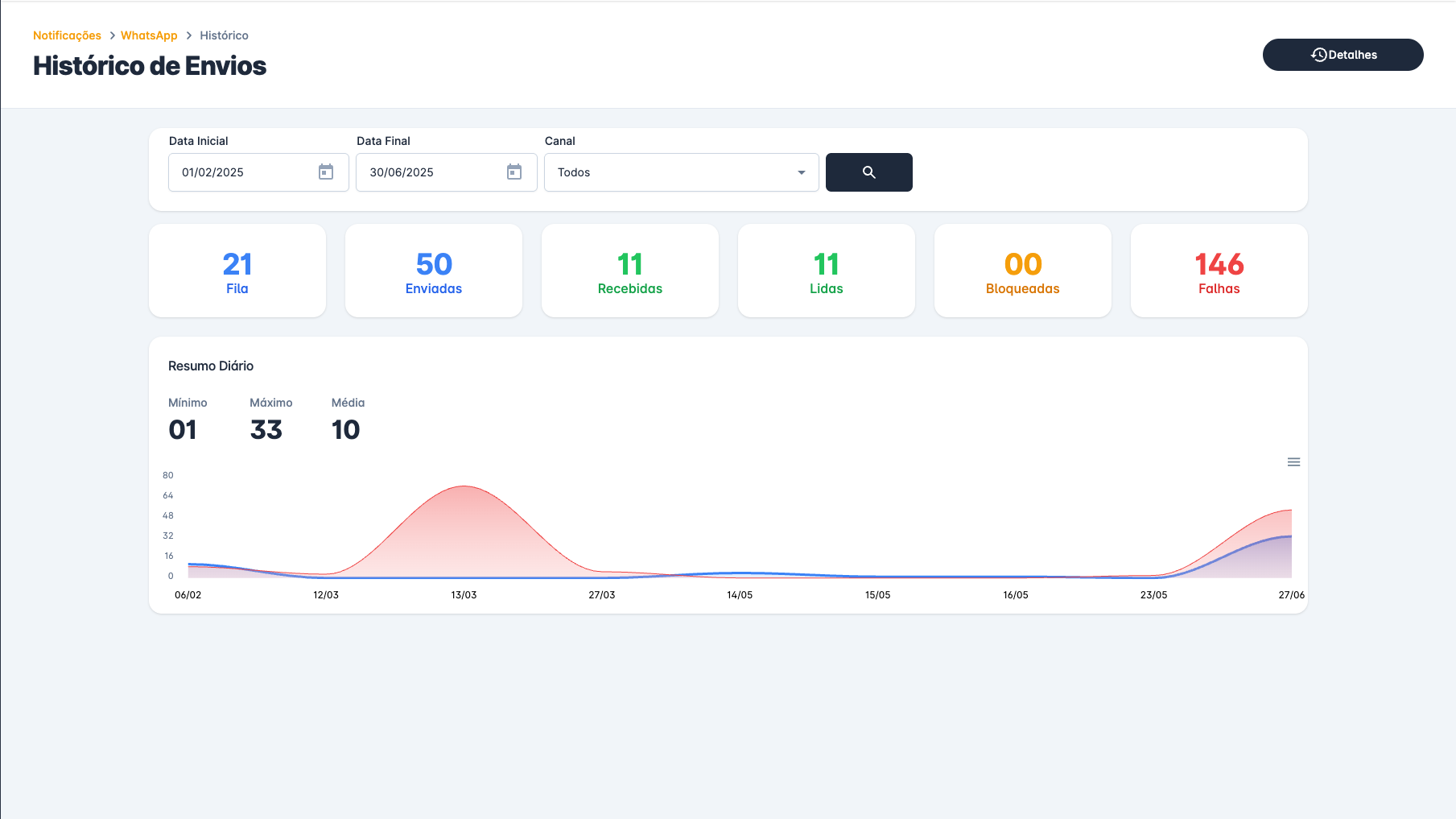
- Fila: Aguardando envio na fila do canal.
- Enviadas: Enviadas pelo canal.
- Recebidas: Entregues no aparelho do cliente.
- Lidas: Lidas pelo cliente (só para quem deixa a confirmação de leitura ligada).
- Bloqueadas: Não enviadas por uma regra (veja abaixo).
- Falhas: Erro no envio.
O botão Detalhes abre a lista de notificações, com filtros por período, canal, status e busca por destinatário, campanha ou mensagem.
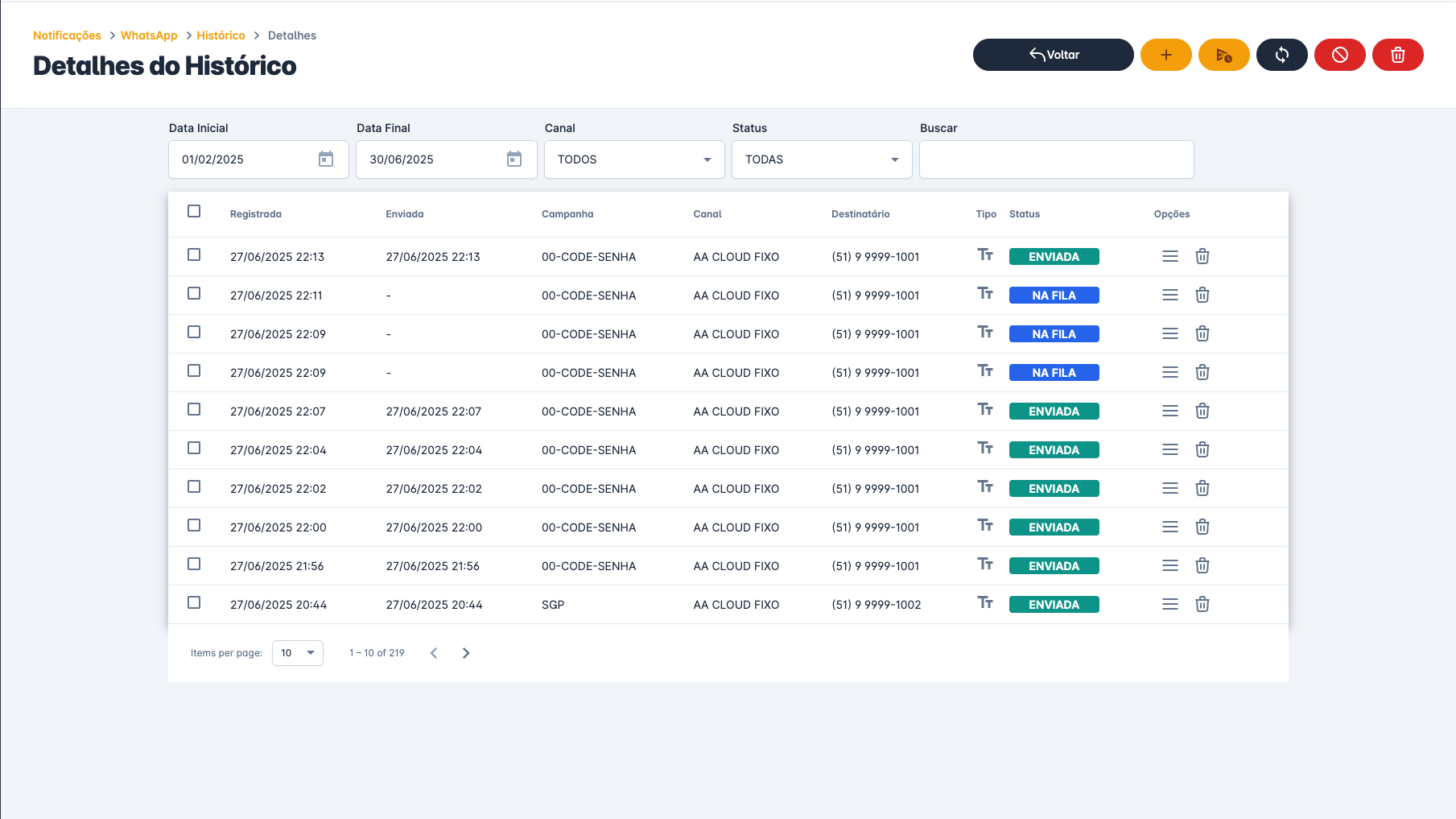
Os botões do topo, depois de Voltar, são:
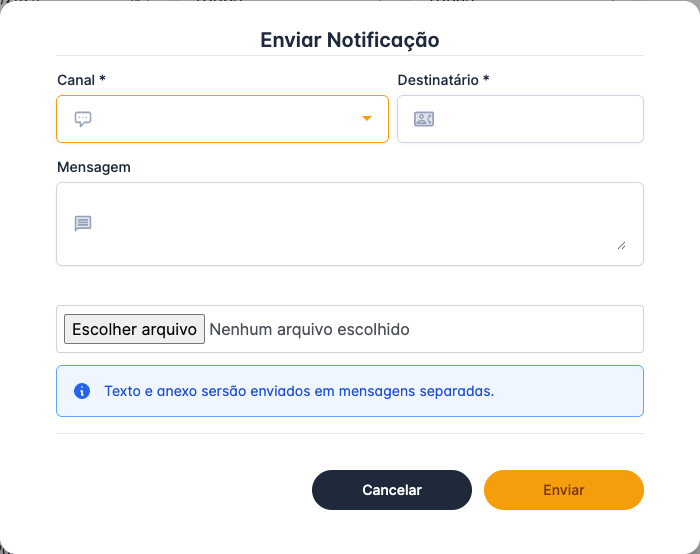
- Nova Notificação: Envia uma mensagem avulsa para um número, normalmente para testar o canal. Texto e anexo saem em mensagens separadas.
- Reenviar para a fila: Devolve à fila as notificações com erro registradas hoje, ontem, nos últimos 3 dias, as selecionadas ou todas.
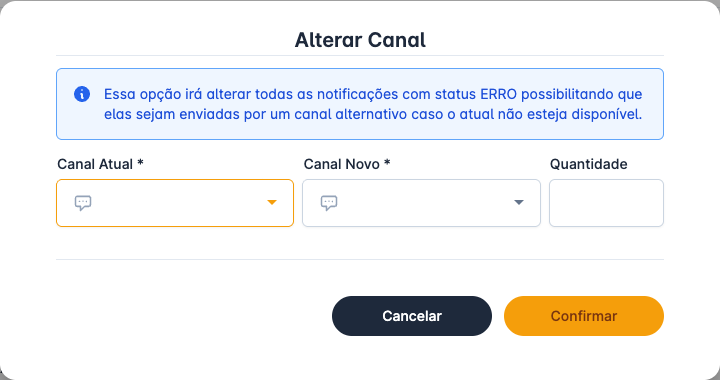
- Transferir notificações: Passa as notificações com erro de um canal para outro, por exemplo quando um canal caiu e outro está ativo. Informe a quantidade ou deixe em branco para todas.
- Cancelar Envio: Cancela as selecionadas ou todas as que ainda não foram enviadas.
- Remover notificações: Apaga da lista as selecionadas. Não apaga a mensagem no WhatsApp do cliente.
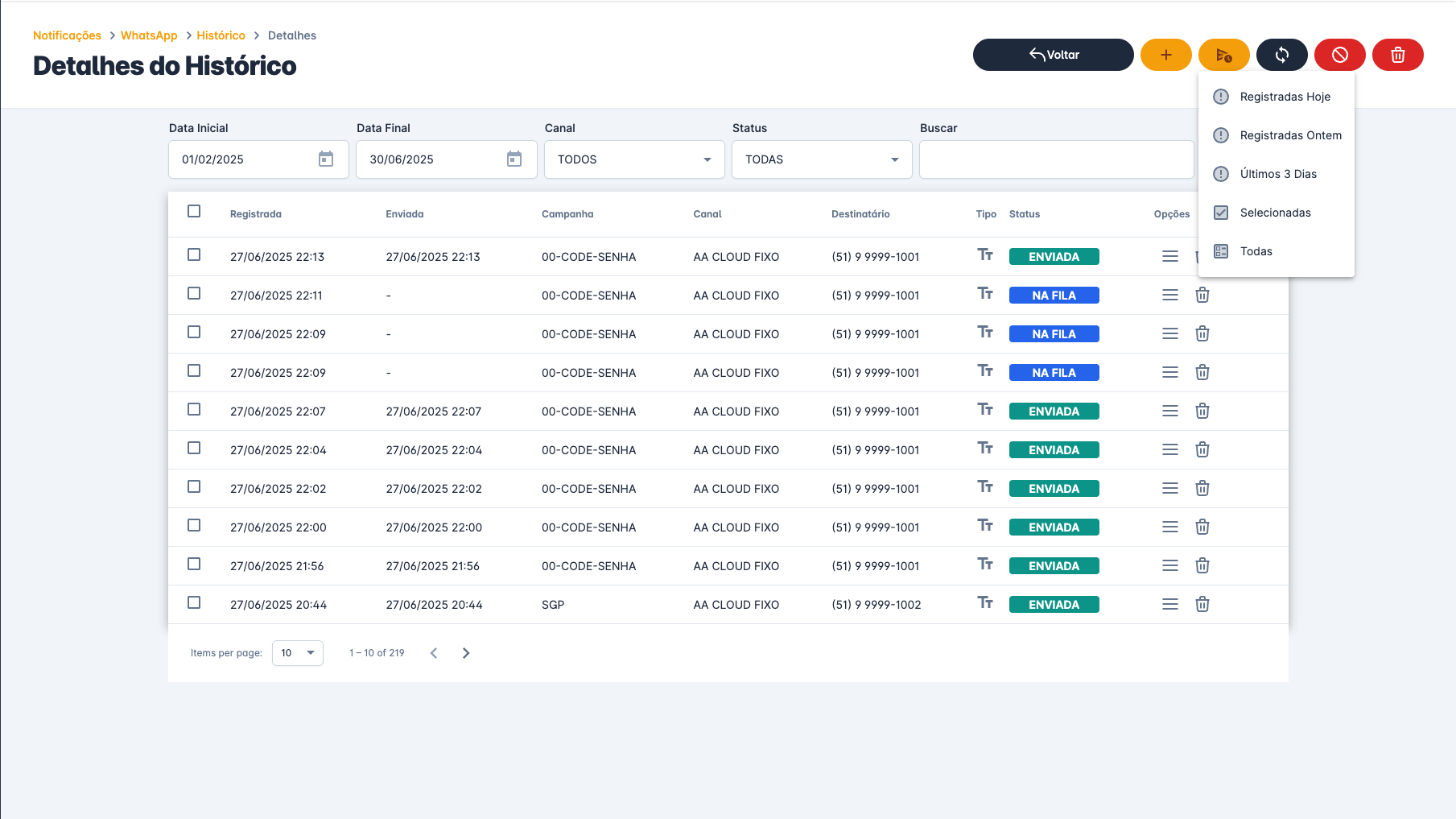
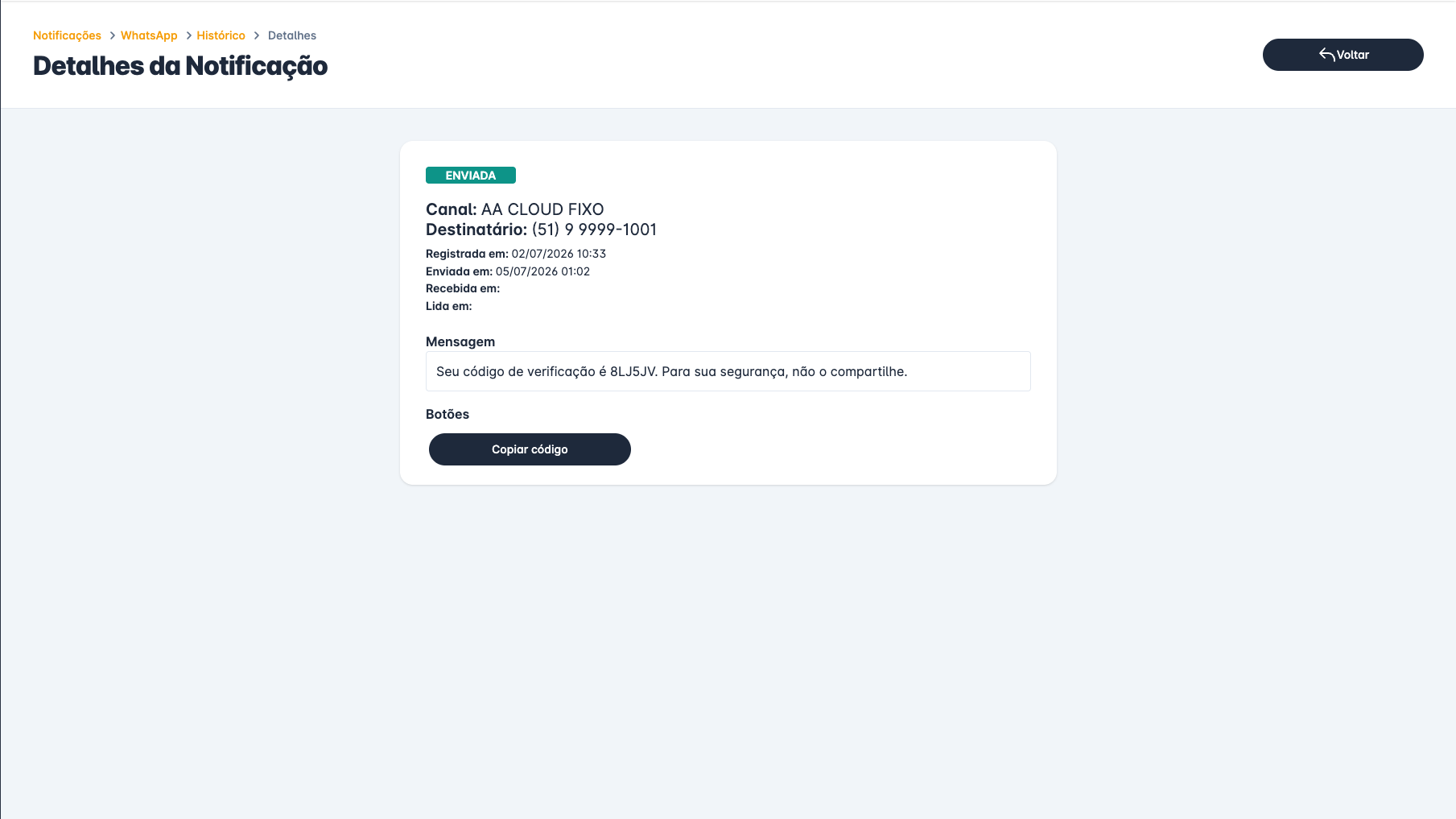
Cada notificação tem seus detalhes: canal, destinatário, horários de registro, envio, recebimento e leitura, a mensagem (ou o arquivo e a legenda) e os botões do modelo. Em notificações com erro, clicar no status ERRO mostra a resposta do WhatsApp, e o botão Reenviar devolve aquela notificação à fila.
A plataforma não envia, e marca como BLOQUEADA, quando o número não tem WhatsApp, quando o contato foi bloqueado ou cancelou o recebimento com #DESATIVAR (seção 4), quando o canal tem o envio seguro ligado e o contato não conversou dentro da janela, ou quando um canal da Meta Cloud API recebe uma regra em modo texto.
Pode haver um intervalo grande entre o registro e o envio. Uma regra que gera 500 notificações coloca todas na fila de uma vez, e a fila envia uma de cada vez, no ritmo configurado.
4 - Contatos
Lista os números que já receberam notificações e controla quem pode recebê-las. Acesse Notificações > Notificações WhatsApp > Contatos.
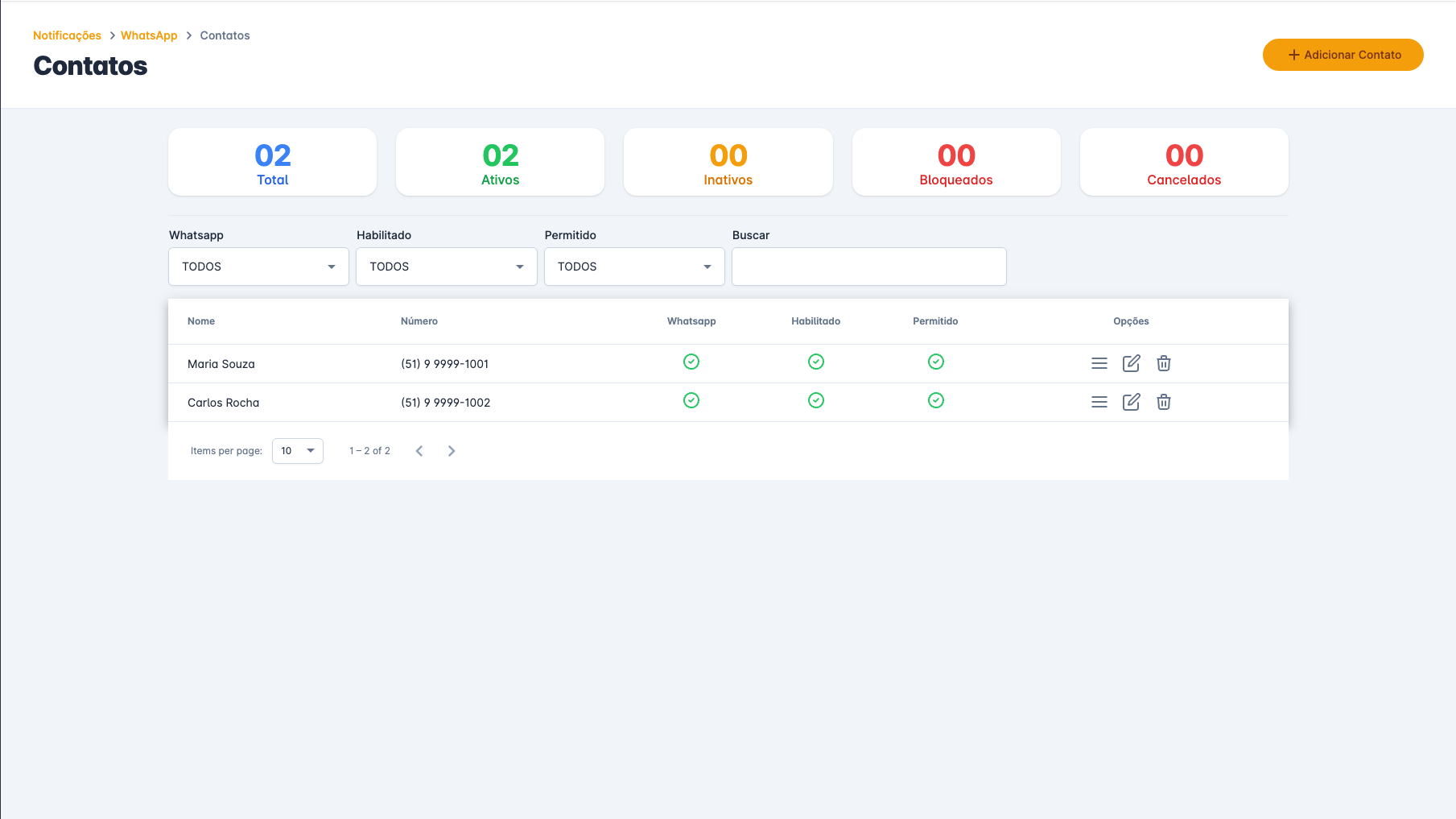
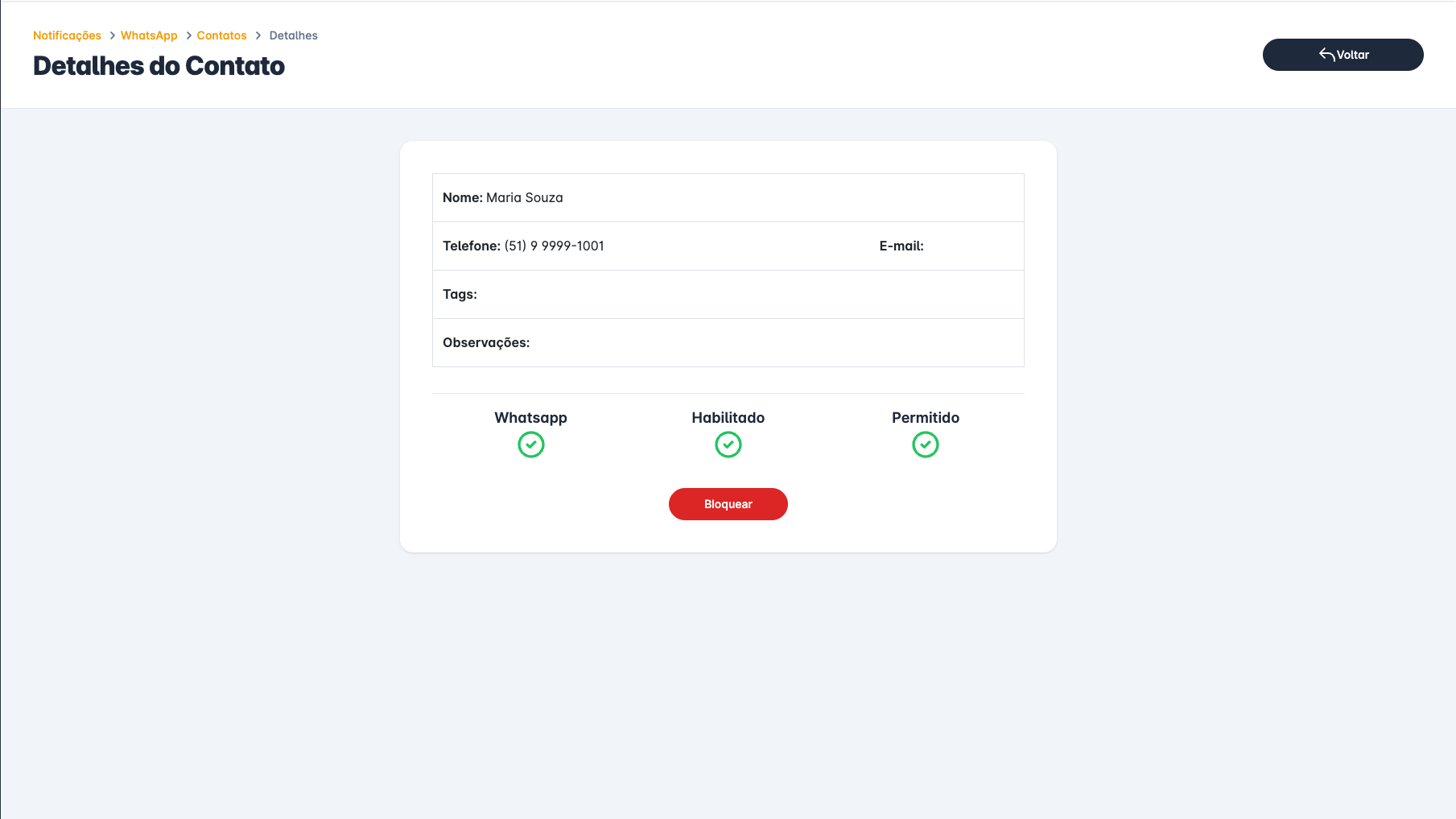
- Whatsapp: O número tem WhatsApp. Números sem WhatsApp aparecem como Inativos.
- Habilitado: O contato não foi bloqueado na plataforma. Os bloqueados não recebem notificações.
- Permitido: O contato não cancelou o recebimento. Quem envia #DESATIVAR aparece como Cancelado e volta a receber se enviar #ATIVAR.
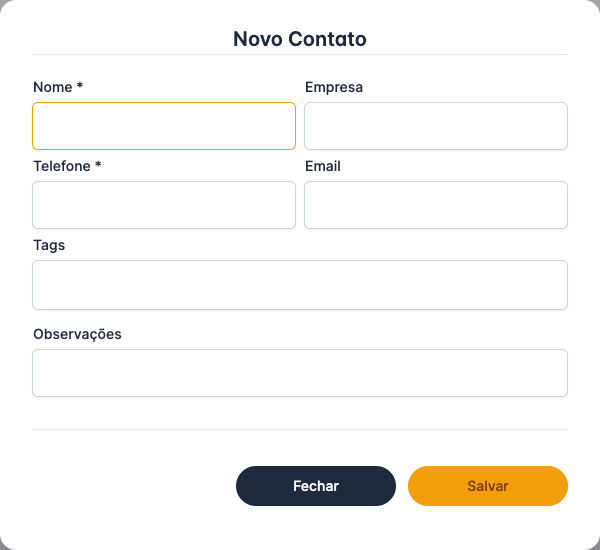
Adicionar Contato cadastra nome, empresa, telefone, e-mail, tags e observações.
Nos detalhes do contato, Bloquear e Desbloquear controlam o recebimento, e Resetar (para números marcados sem WhatsApp) faz uma nova verificação.
5 - Notificações do ERP
Se o seu ERP já envia avisos por SMS ou WhatsApp, ele pode usar a plataforma como gateway: o ERP monta a mensagem e a plataforma envia pelo canal. Essas configurações funcionam como ponte e não dão suporte a arquivos nem a PIX dinâmico; para isso use as notificações agendadas.
Em todas elas você vai precisar de dois dados da plataforma:
- Token: A chave de acesso da API. Mais detalhes em Chaves de API.
- ID do canal: Disponível em Status e Conexão (canais WhatsApp Web) ou no painel Meta Cloud API do canal.
5.1 - SGP
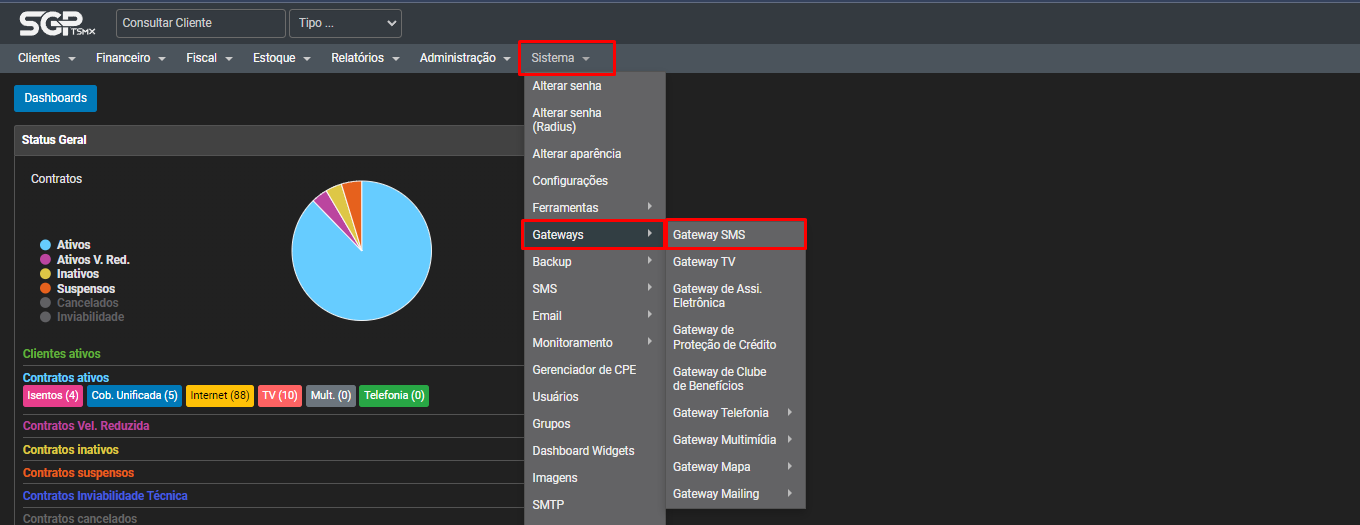
No SGP, acesse Sistema > Gateways > Gateway SMS.
Clique em Adicionar Configuração de SMS Gateway.
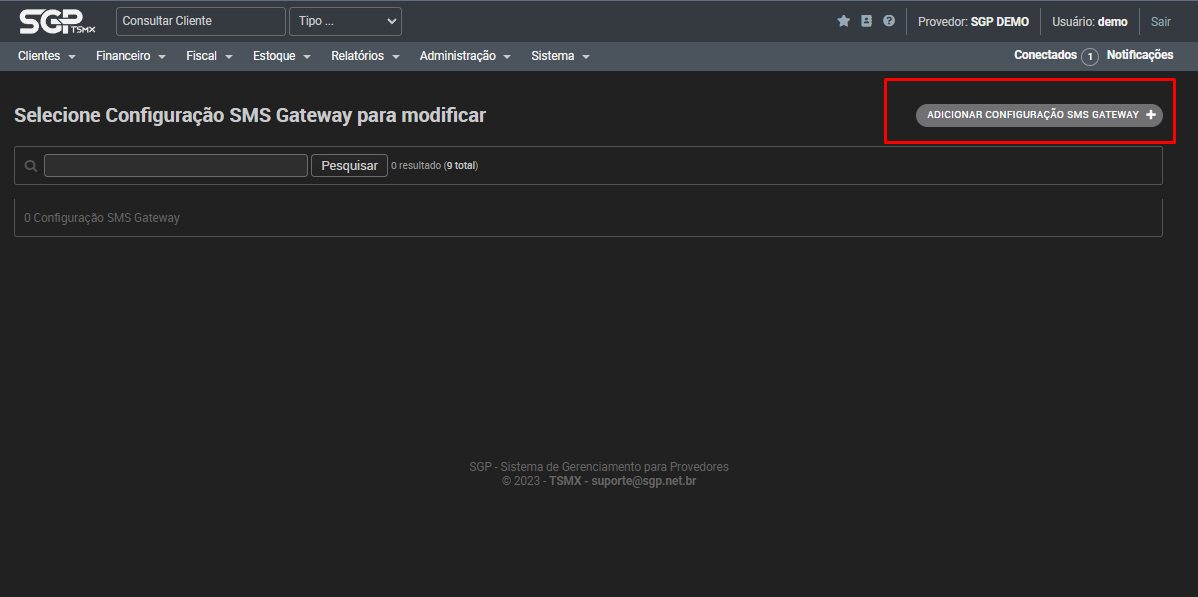
Preencha a descrição, selecione o tipo HTTP Genérico e adicione o conteúdo abaixo no campo Config, trocando o token e o ID do canal pelos da sua conta.
{
    "url": "https://api.evotrix.com.br/v1/services/whatsapp/notifications/text",
    "token": "SEU_TOKEN_DA_API",
    "channel": "ID_DO_CANAL",
    "campaign": "SGP",
    "set_msg": "body",
    "set_to": "recipient",
    "do_post": 1
}
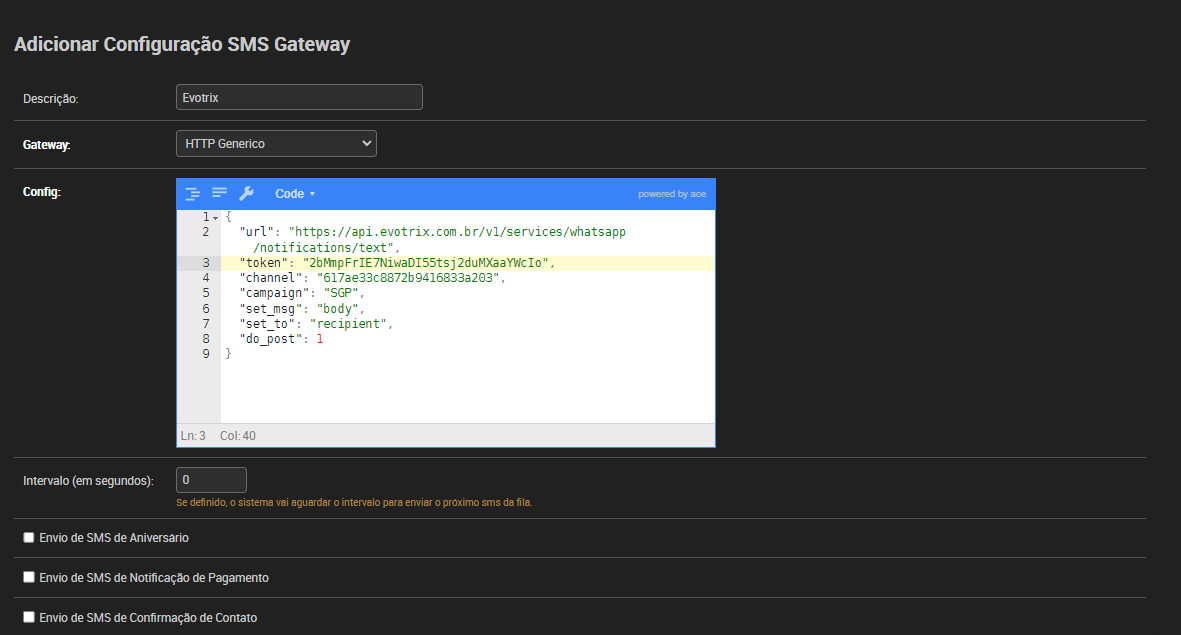
Os campos url, set_msg, set_to e do_post não devem ser alterados. Campaign é o nome que identifica essas mensagens no histórico. As demais configurações do SGP, como aniversário ou pagamento, seguem a sua preferência.
5.2 - ISPFY
No ISPFY, acesse Sistema > Mensagens.
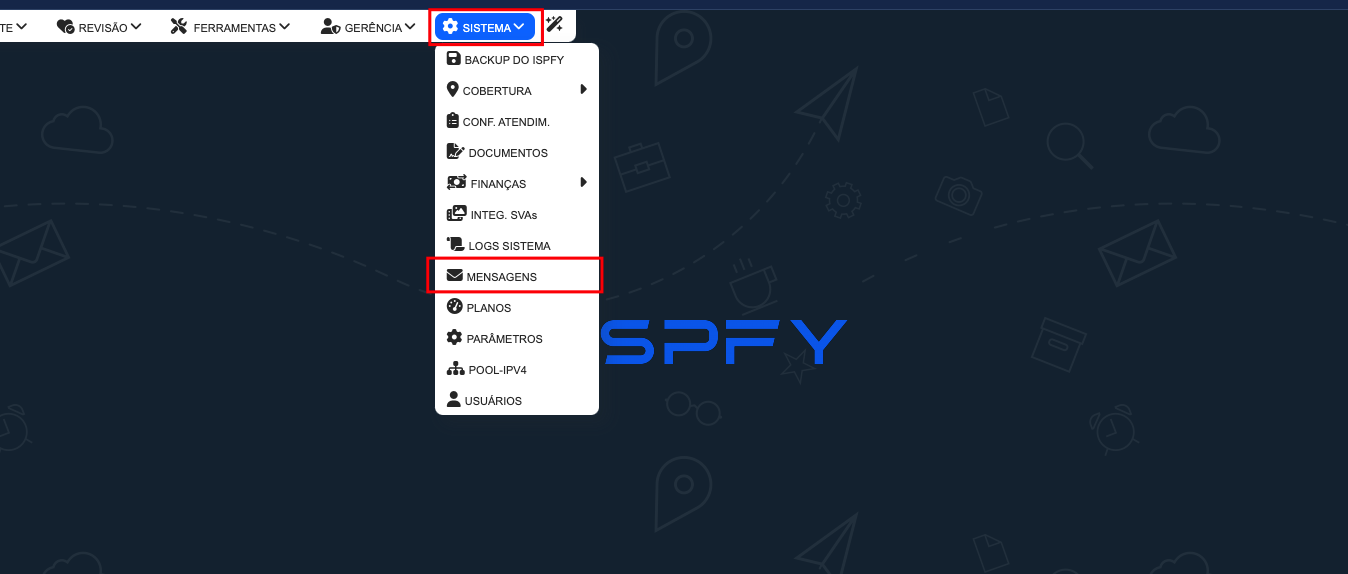
Clique em Módulos e Novo módulo.
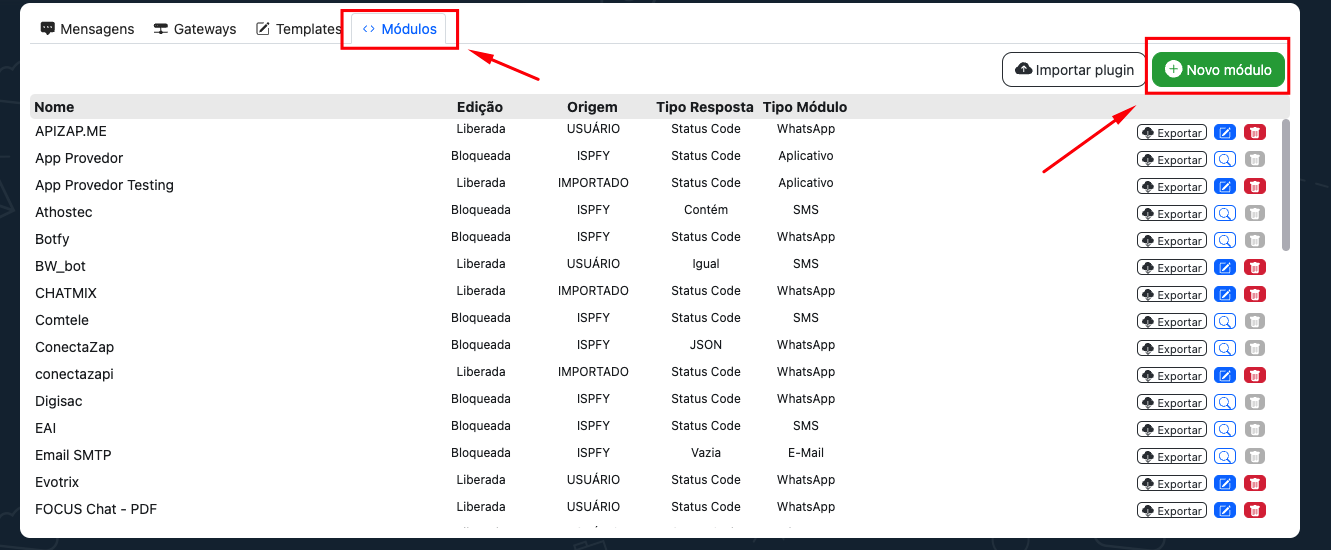
Preencha a descrição, selecione o tipo WhatsApp e adicione o conteúdo abaixo no campo Dados da requisição JSON.
{
        "url": "https://api.evotrix.com.br/v1/services/whatsapp/notifications/text",
        "method": "POST",
        "verify-ssl": true,
        "header": {
                "Content-Type": "application/json",
                "Authorization": "Bearer [PARAM:TOKEN]"
        },
        "data": {
                "channel": "[PARAM:CANAL]",
                "recipient": "[TARGET]",
                "body": "[MESSAGE]",
                "campaign": "ISPFY"
        }
}
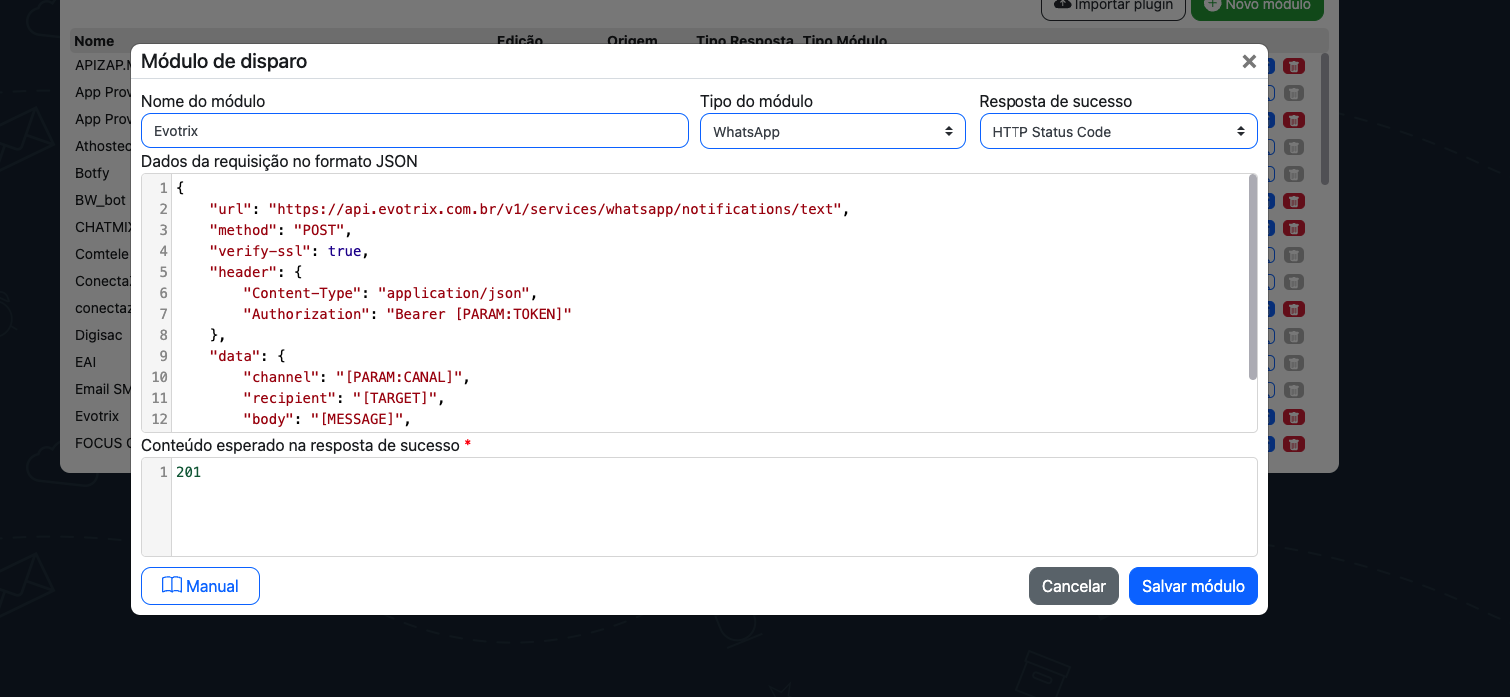
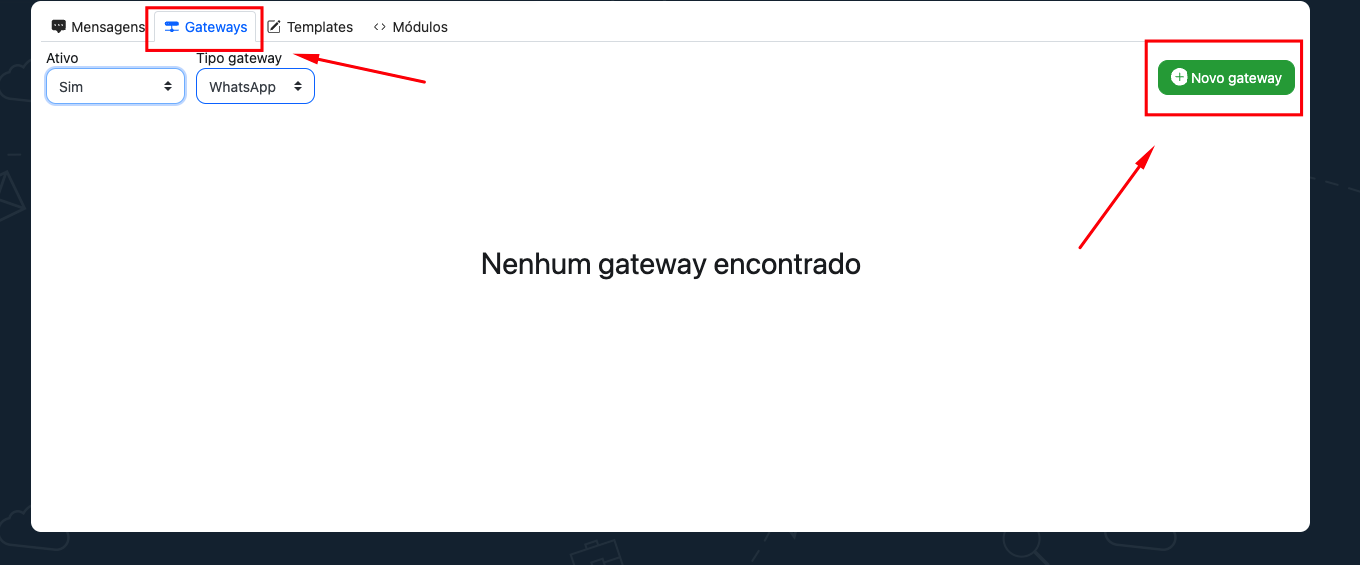
No campo de conteúdo esperado na resposta de sucesso, troque 200 por 201 e salve o módulo. Depois, na aba Gateways, clique em Novo gateway.
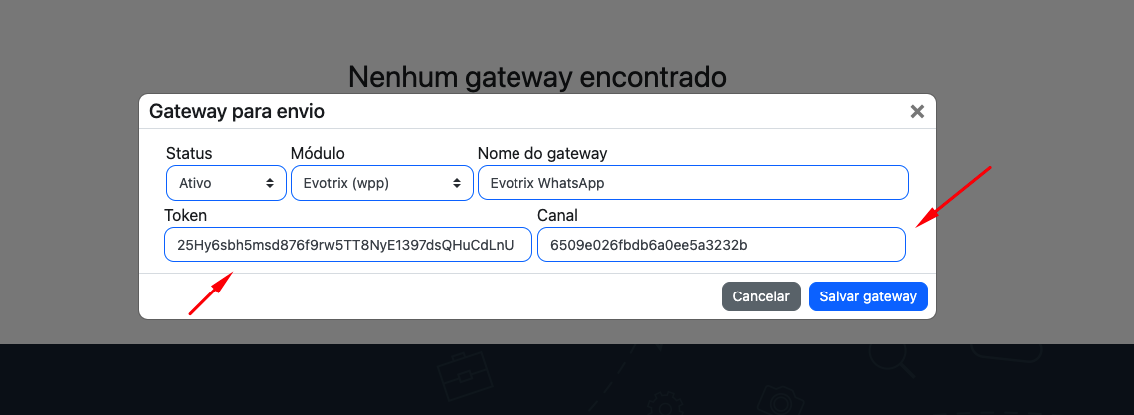
Selecione o módulo Evotrix que acabou de cadastrar e informe o token e o ID do canal.
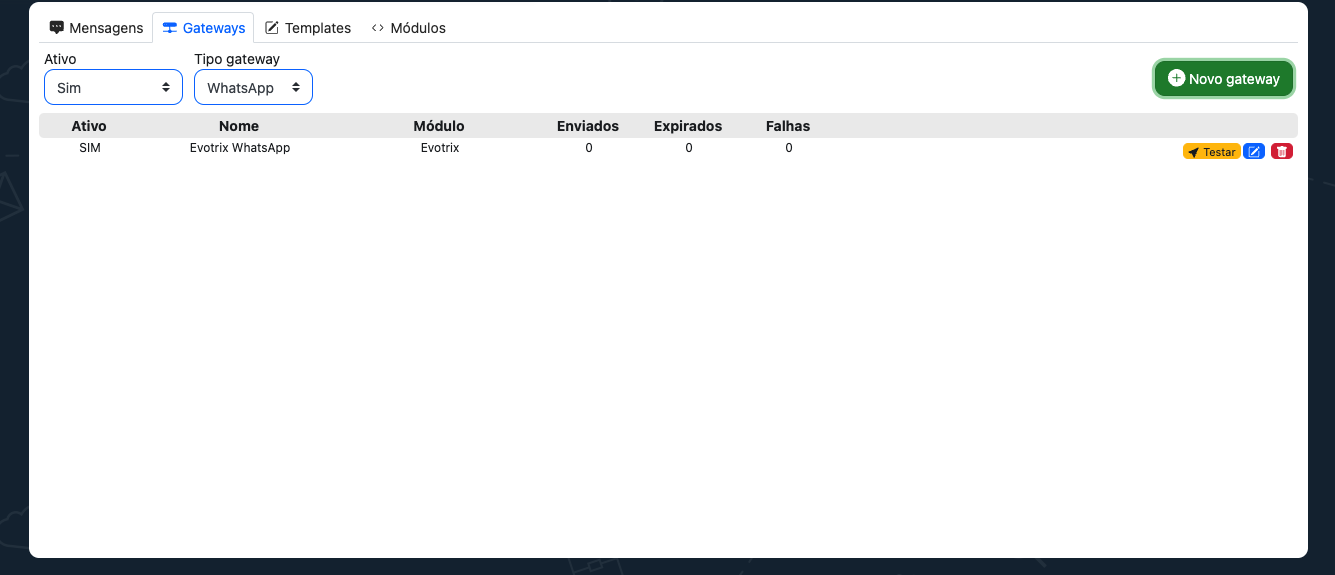
Clique em Salvar Gateway.
5.3 - IXC
No IXC, acesse Configurações > Integrações > Gateway SMS.
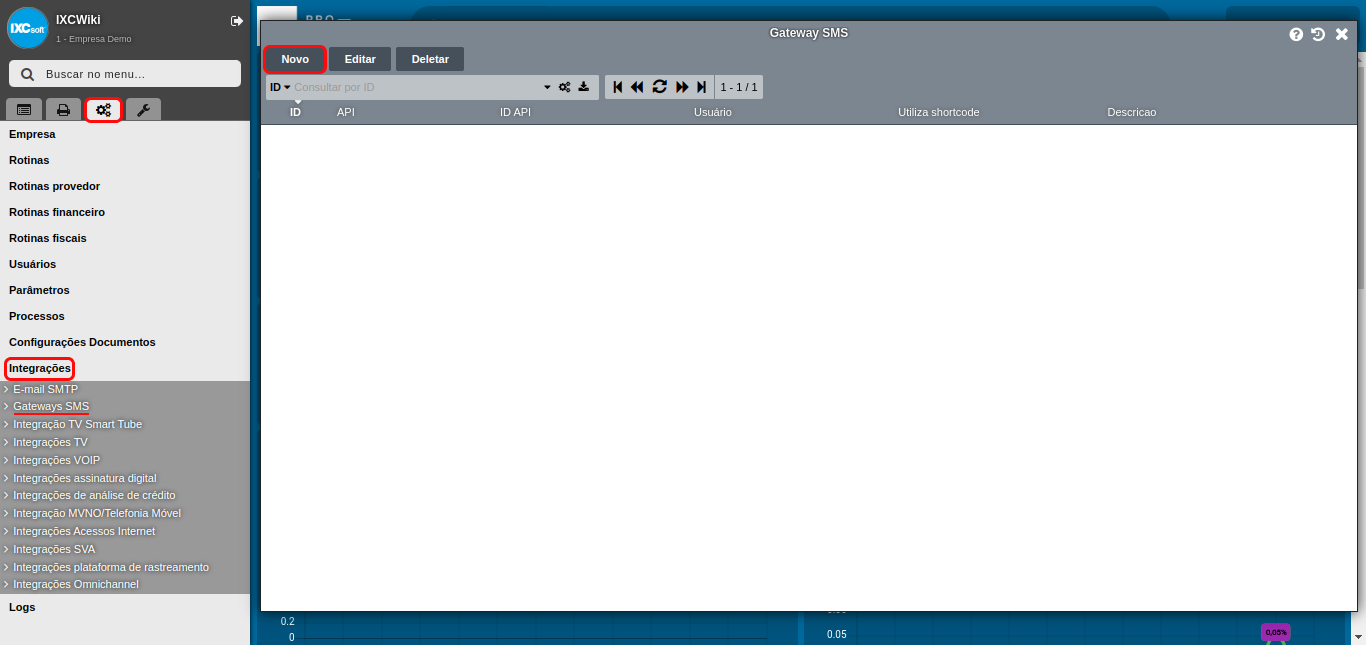
Selecione o gateway Gammu e use o endereço abaixo no campo URL.
https://api.evotrix.com.br/v1/services/whatsapp/adapter/
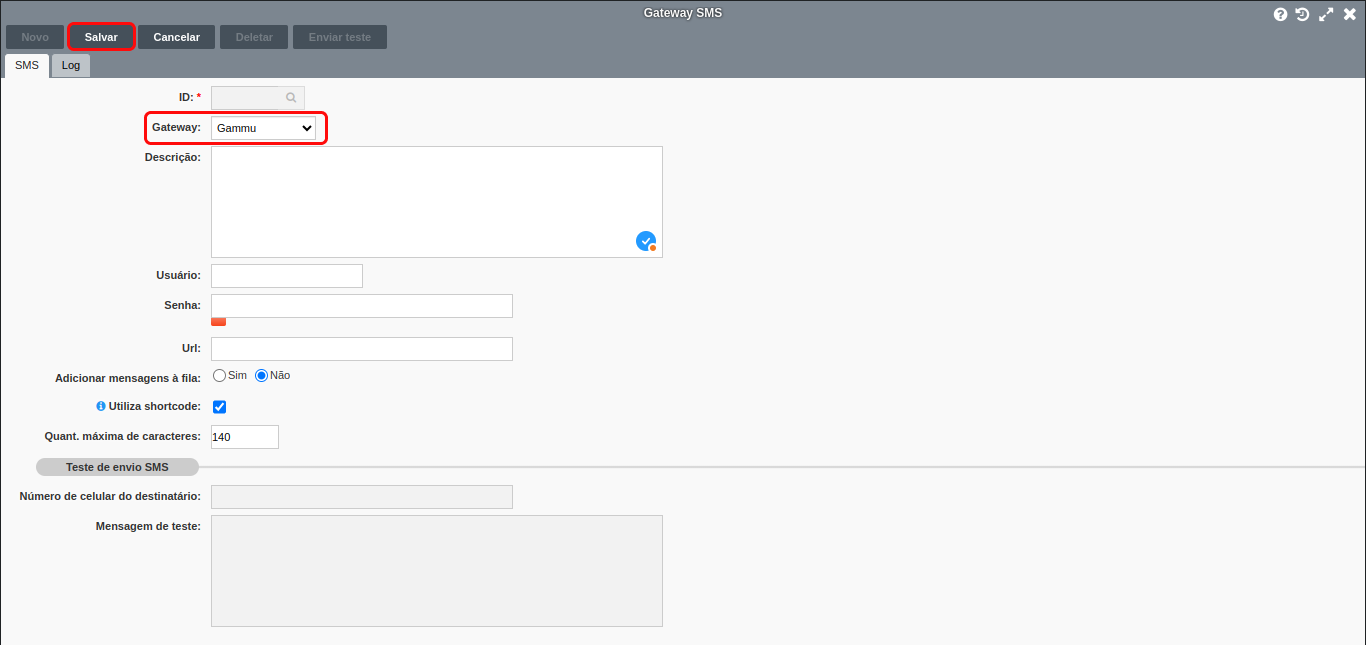
- Usuário: O ID do canal.
- Senha: O token da API.
5.4 - MK-AUTH
No MK-AUTH, acesse Opções > Servidor de SMS.
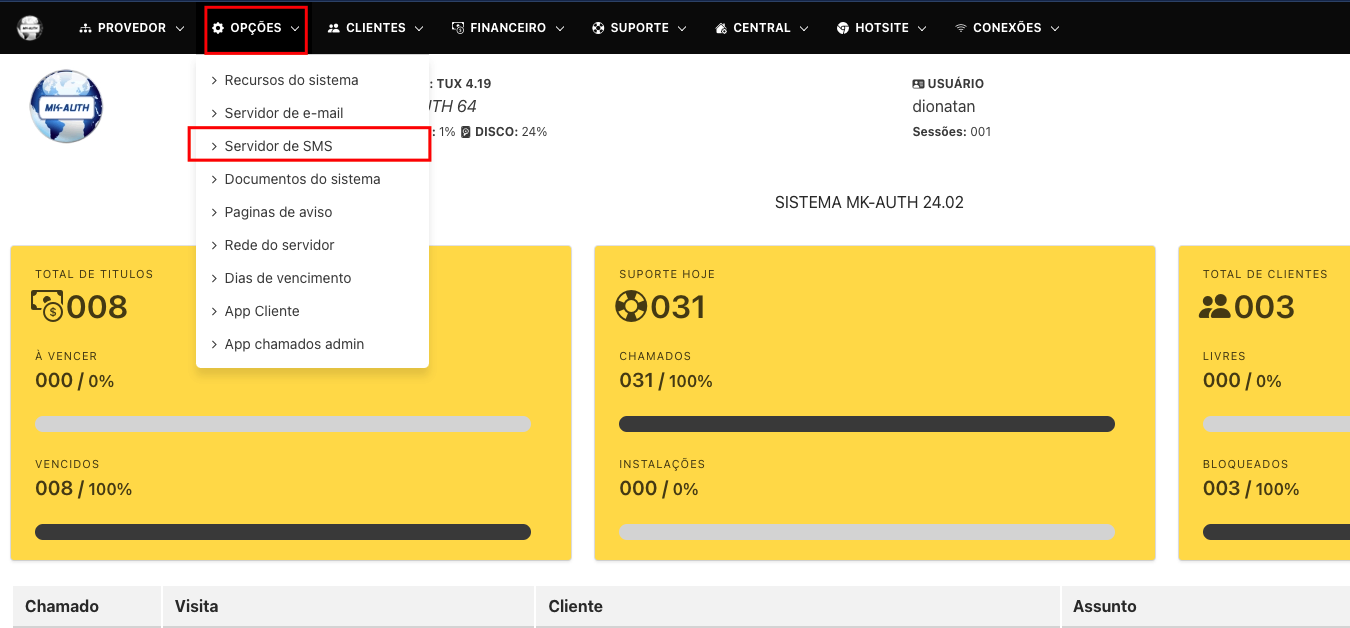
Clique em Servidor.
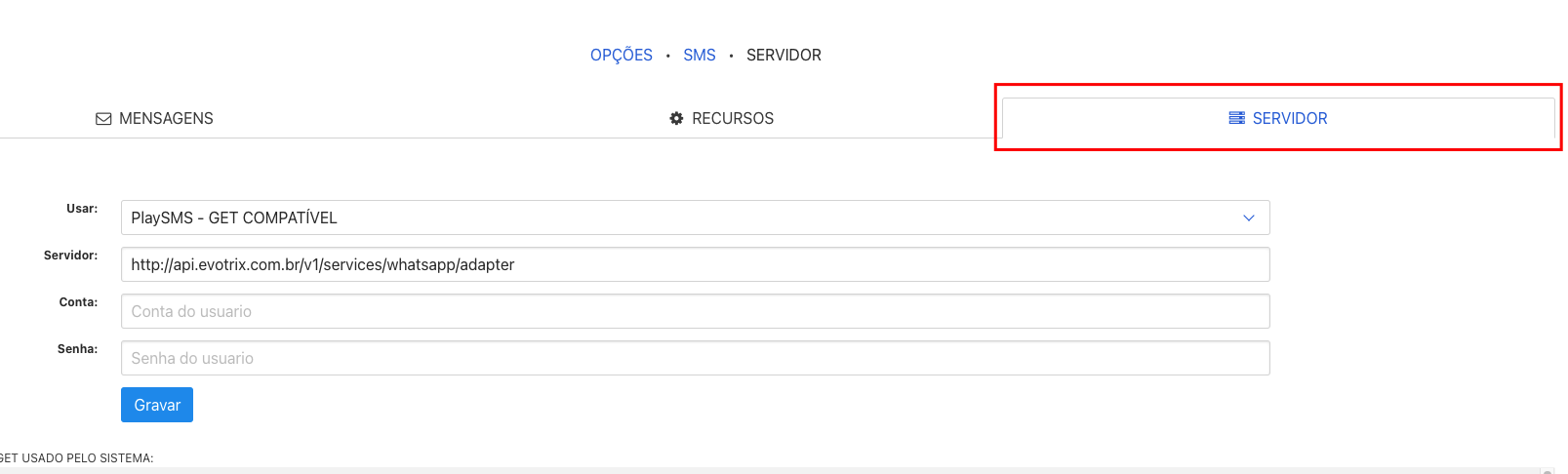
Preencha a descrição, selecione o tipo PlaySMS - GET COMPATÍVEL e use o endereço abaixo no campo Servidor.
https://api.evotrix.com.br/v1/services/whatsapp/adapter
- Usuário: O ID do canal.
- Senha: O token da API.
Isso é tudo sobre as notificações de WhatsApp, em caso de dúvidas contate nossa equipe.