Notificações Push
As notificações push chegam ao celular dos clientes pelo aplicativo do provedor e ficam também na área de notificações do aplicativo e da central do assinante. Servem para avisos de vencimento, confirmação de pagamento, aniversário e comunicados como manutenções.
Só recebem notificações os clientes que já criaram o próprio acesso (definiram uma senha) na central ou no aplicativo. O push, a notificação que aparece na tela do celular, só chega a quem fez login no aplicativo em algum aparelho. Nas configurações do aplicativo o cliente pode desligar os pushes de faturas e pagamentos e os demais avisos.
1 - Notificações Agendadas
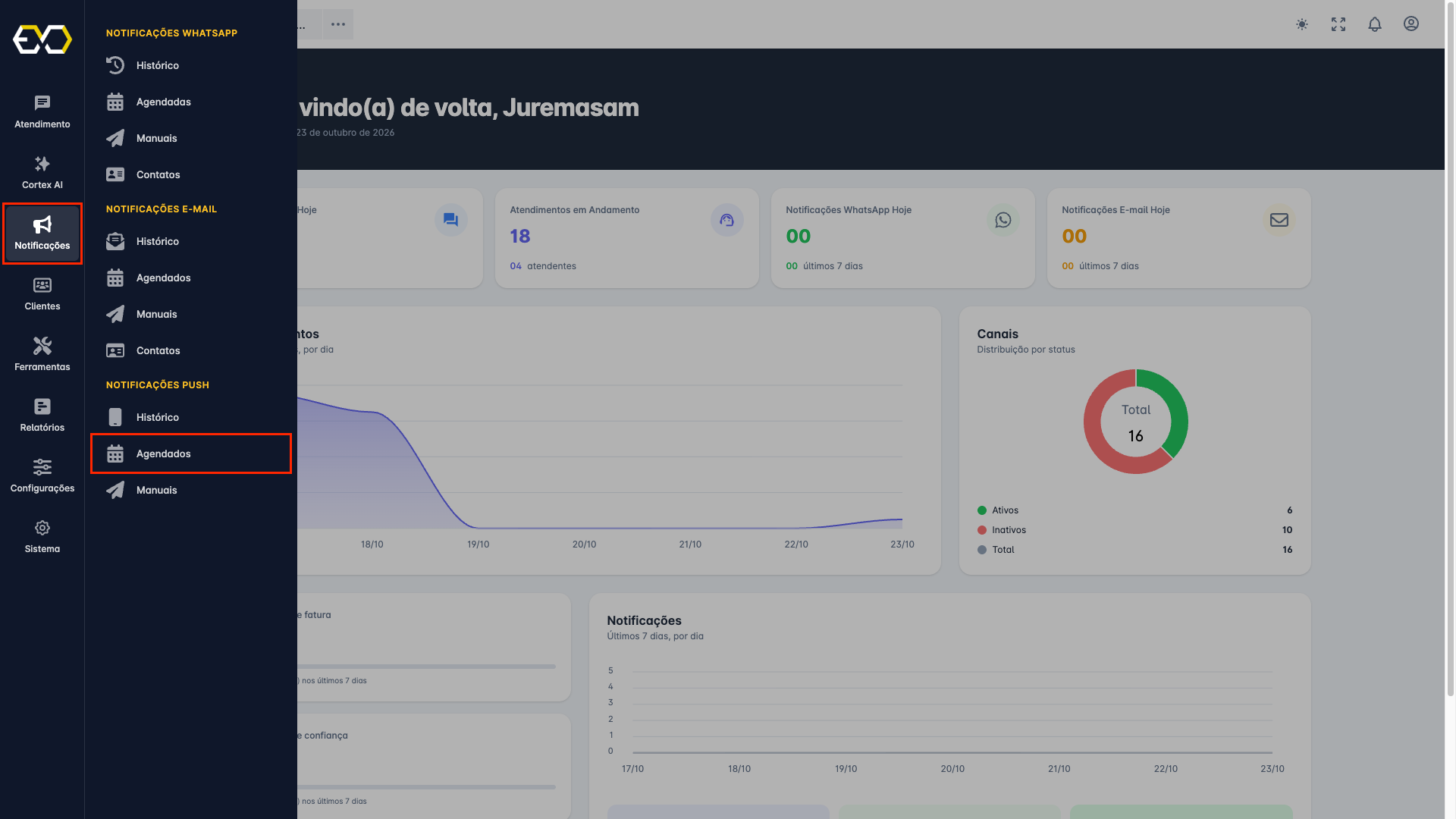
São regras que rodam todos os dias no horário escolhido e enviam a notificação para os clientes da central que se encaixam no tipo, como no dia do vencimento da fatura. Acesse Notificações > Notificações Push > Agendados.
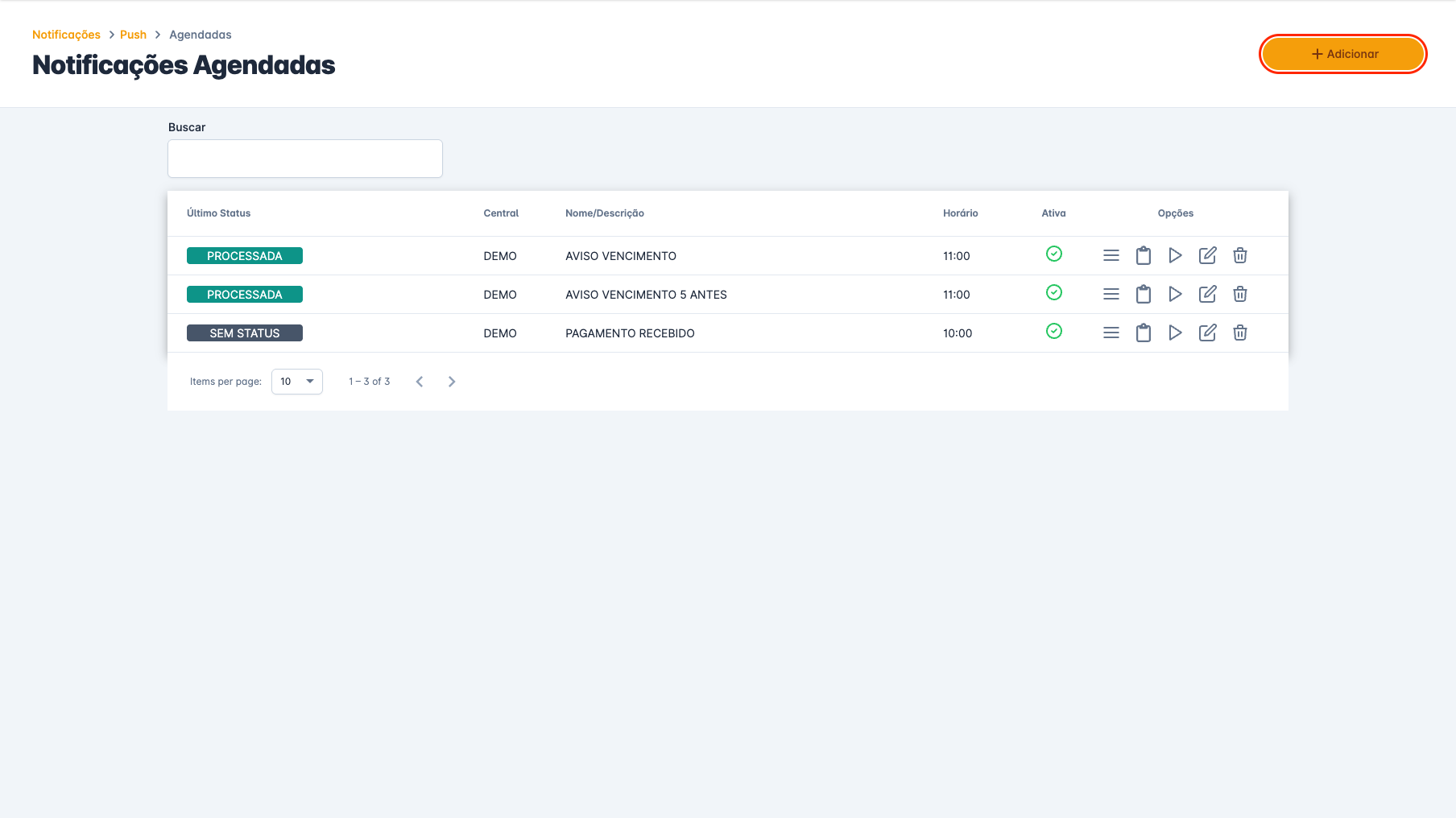
A lista mostra o último status de execução, a central, o horário e se a regra está ativa. Em cada linha estão as opções Detalhes, Copiar, Executar agora, Editar e Excluir.
1.1 - Criando um agendamento
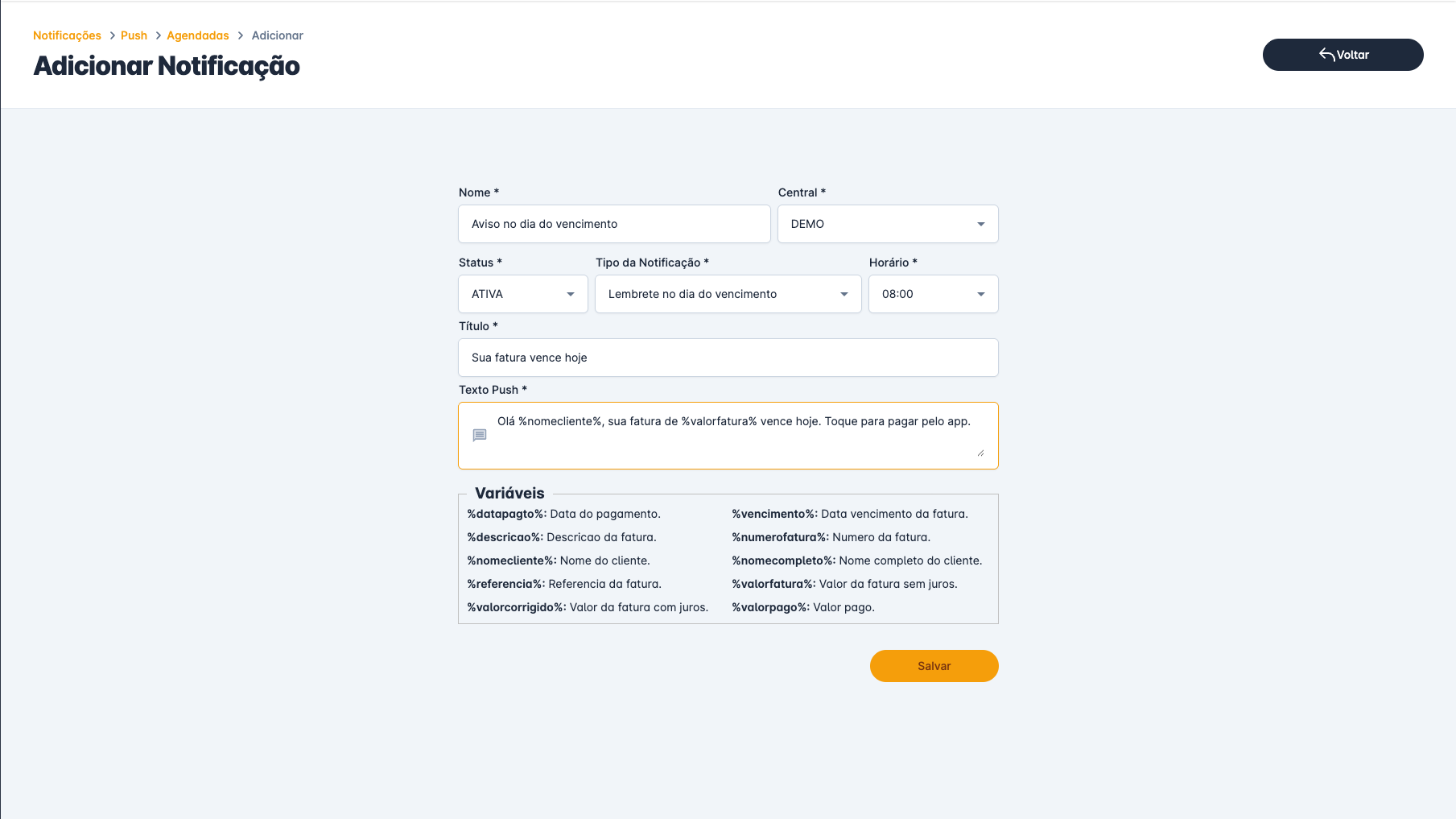
- Nome: Identificação da regra. Também vira o nome da campanha no histórico.
- Central: De onde vêm os clientes e as faturas.
- Status: Ativa ou inativa.
- Tipo da Notificação: Lembretes de 10 dias antes a 60 dias depois do vencimento, aniversário, pagamento recebido e pagamento PIX/Cartão (este só para pagamentos feitos pelos meios de pagamento da Evotrix, enviado na hora da confirmação).
- Horário: Hora da execução diária, das 03:00 às 15:00.
- Título: Até 30 caracteres.
- Texto Push: O texto da notificação no celular, até 120 caracteres.
- Texto Mensagem: O texto completo que fica na área de notificações (aparece nos tipos que usam mensagem, como aniversário).
Variáveis disponíveis: %nomecliente%, %nomecompleto%, %valorfatura%, %valorcorrigido%, %vencimento%, %numerofatura%, %referencia%, %descricao%, %valorpago% e %datapagto%.
O tipo também define o que acontece quando o cliente toca no push: lembretes de vencimento abrem a fatura no aplicativo, confirmações de pagamento abrem o pagamento e o aniversário abre a mensagem.
1.2 - Detalhes e execução
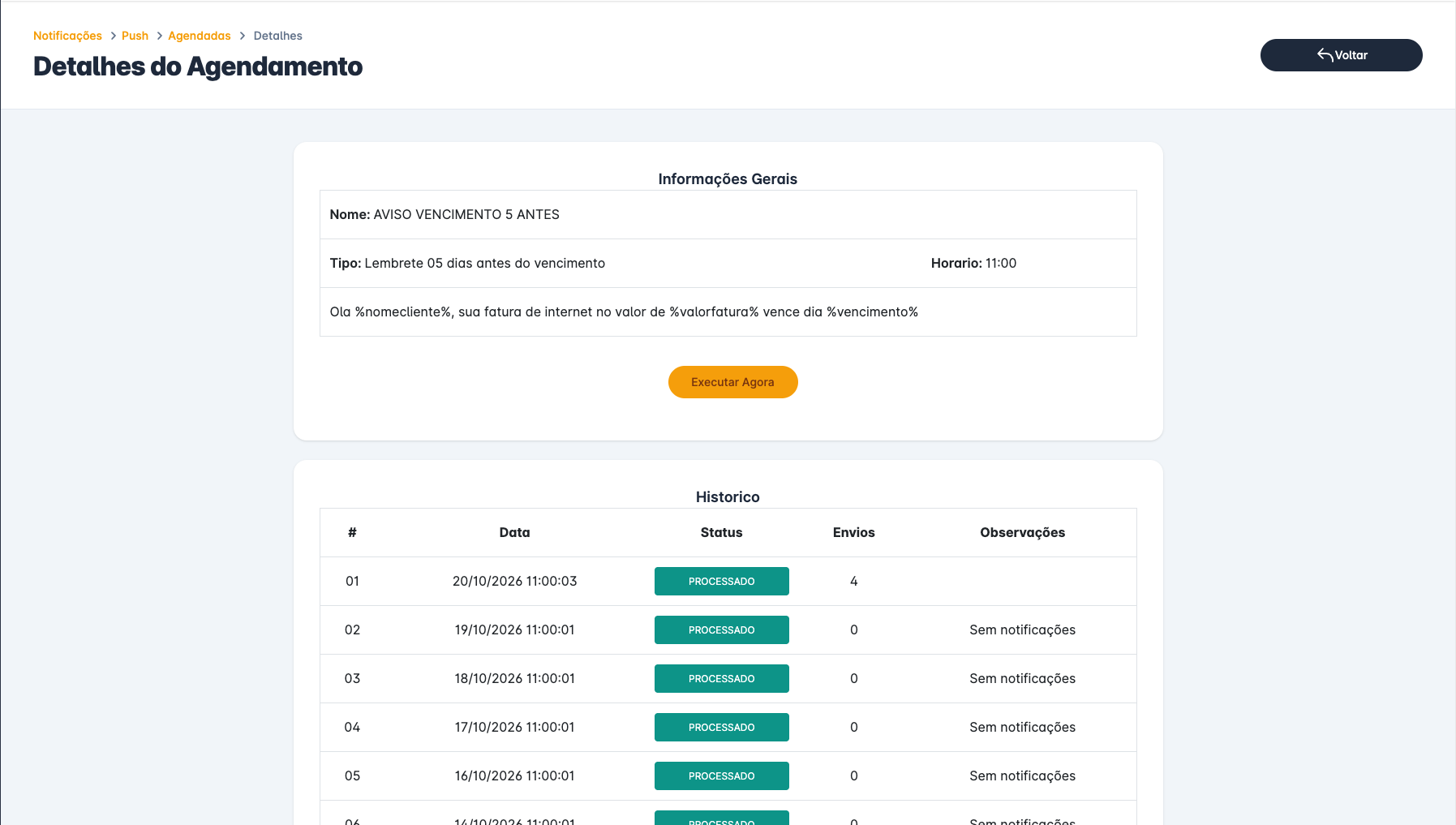
Os detalhes mostram a regra e o histórico de execuções: data, status (Processado, Erro ao enviar, Erro de integração), quantidade de envios gerados e observações. O botão Executar Agora roda a regra fora do horário, depois de uma confirmação; se ela já rodou no dia, a plataforma avisa antes.
2 - Notificações Manuais
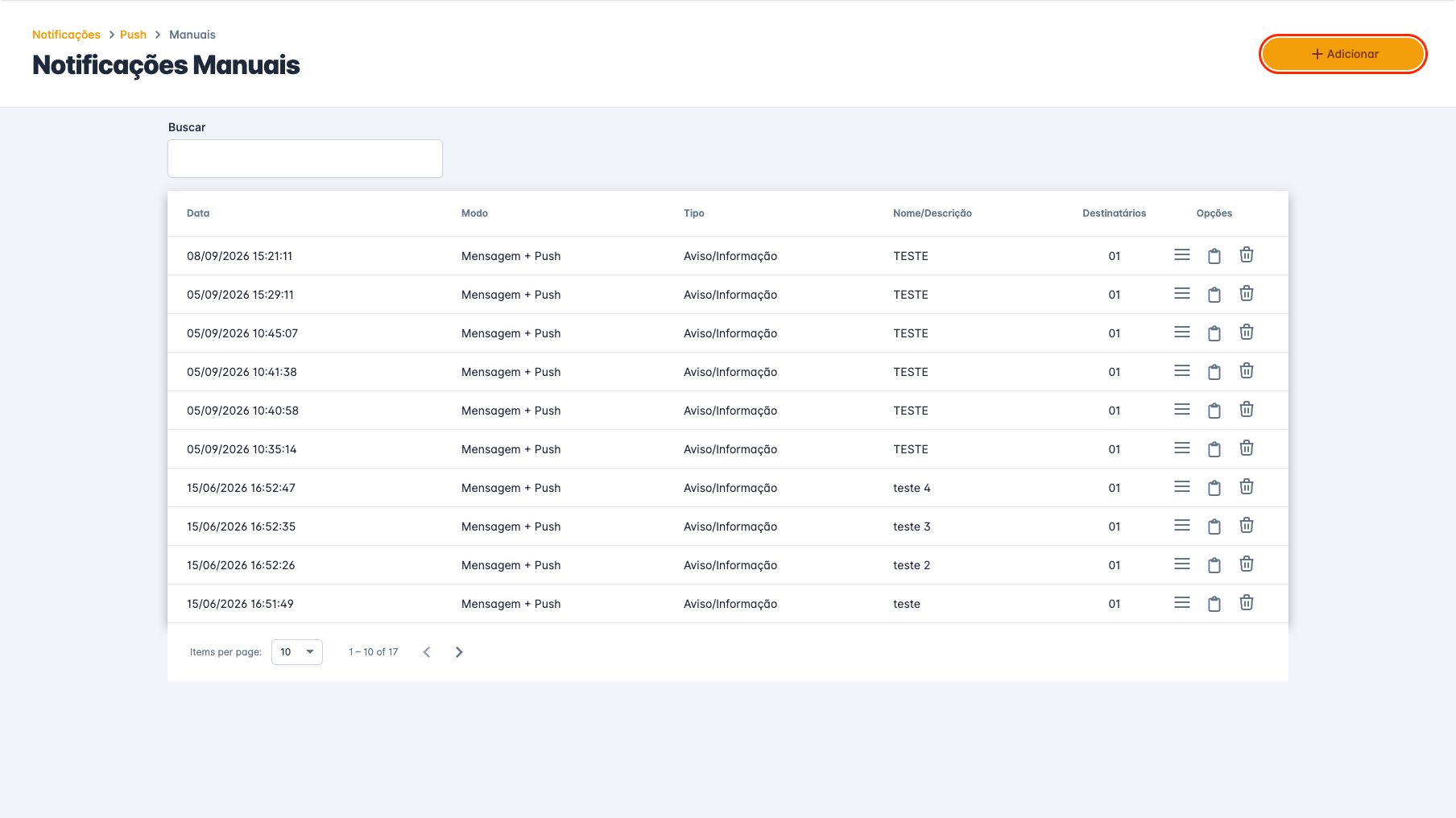
Envio pontual para um grupo de clientes, como um aviso de manutenção. Acesse Notificações > Notificações Push > Manuais.
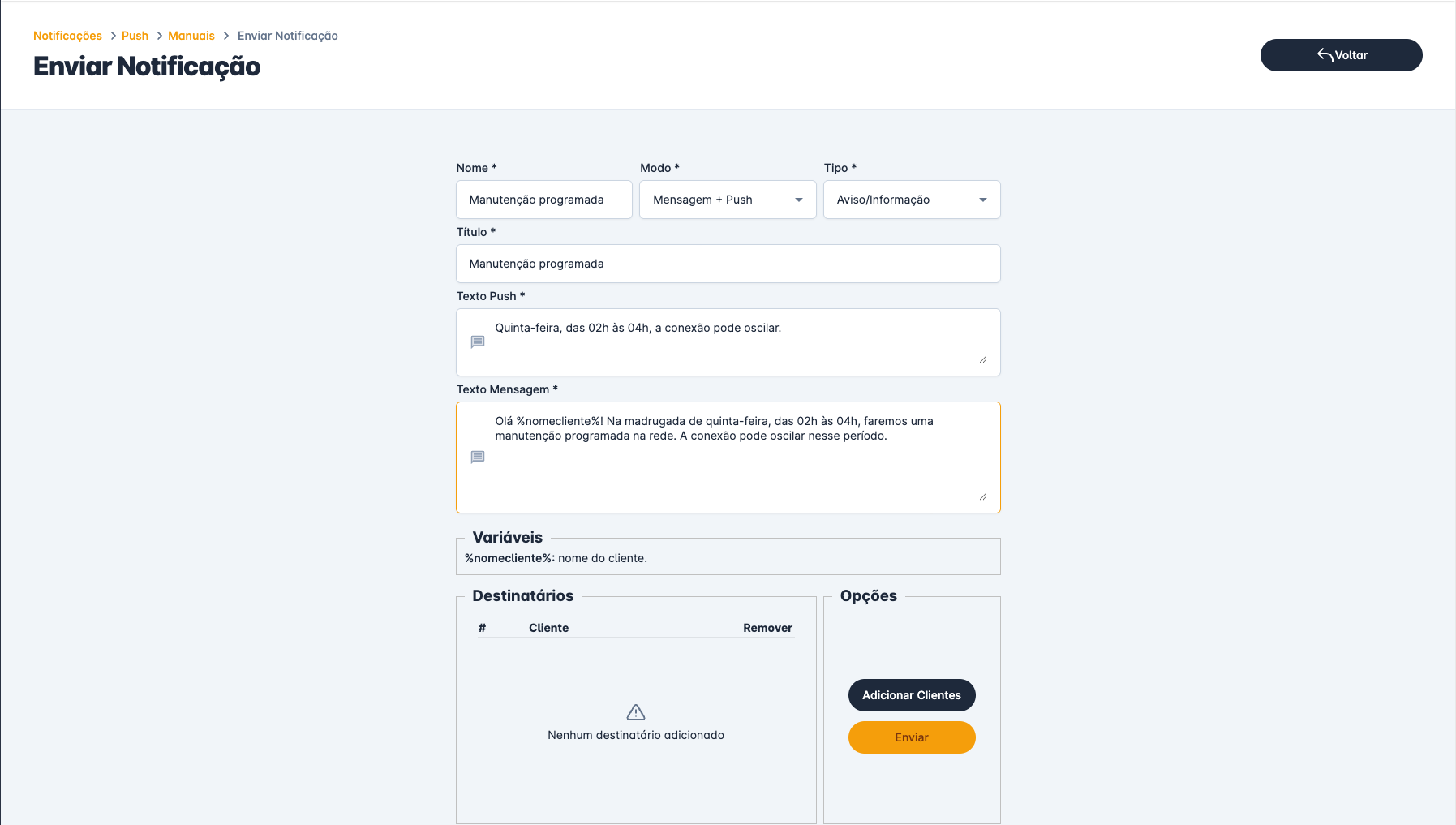
- Nome: Identificação do envio.
- Modo: Apenas Push (só a notificação no celular), Apenas Mensagem (só na área de notificações do aplicativo e da central) ou Mensagem + Push.
- Tipo: Aviso/Informação, Alerta/Atenção ou Cuidado/Erros. Define o destaque da notificação no aplicativo.
- Título, Texto Push e Texto Mensagem: Como no agendamento. A variável %nomecliente% traz o nome de cada cliente.
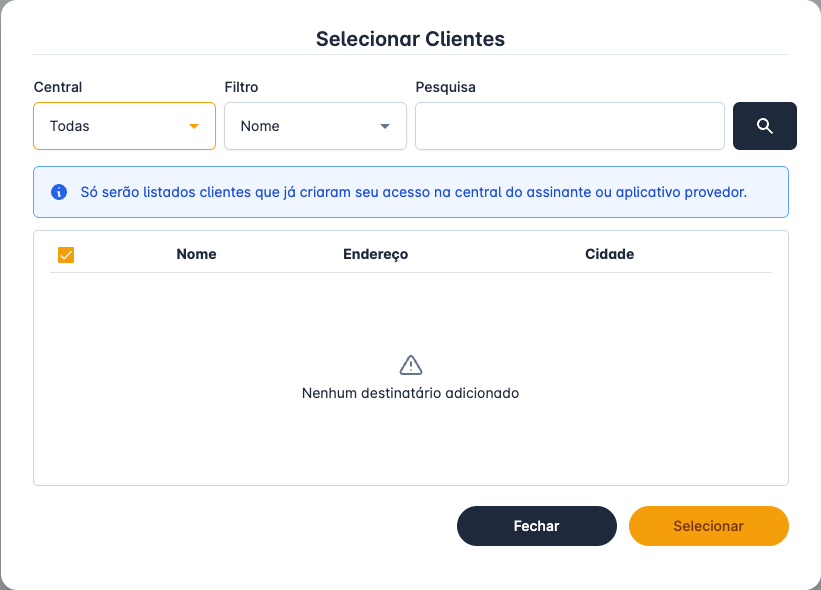
Em Adicionar Clientes, escolha a central, filtre por nome, cidade, estado ou rua e selecione os clientes. A lista só mostra quem já tem acesso à central ou ao aplicativo.
Com os clientes na lista de destinatários, clique em Enviar. A lista de envios manuais guarda cada envio com modo, tipo e quantidade de destinatários; Copiar abre um envio novo com os mesmos textos.
3 - Histórico
Acesse Notificações > Notificações Push > Histórico. O painel resume o período escolhido.
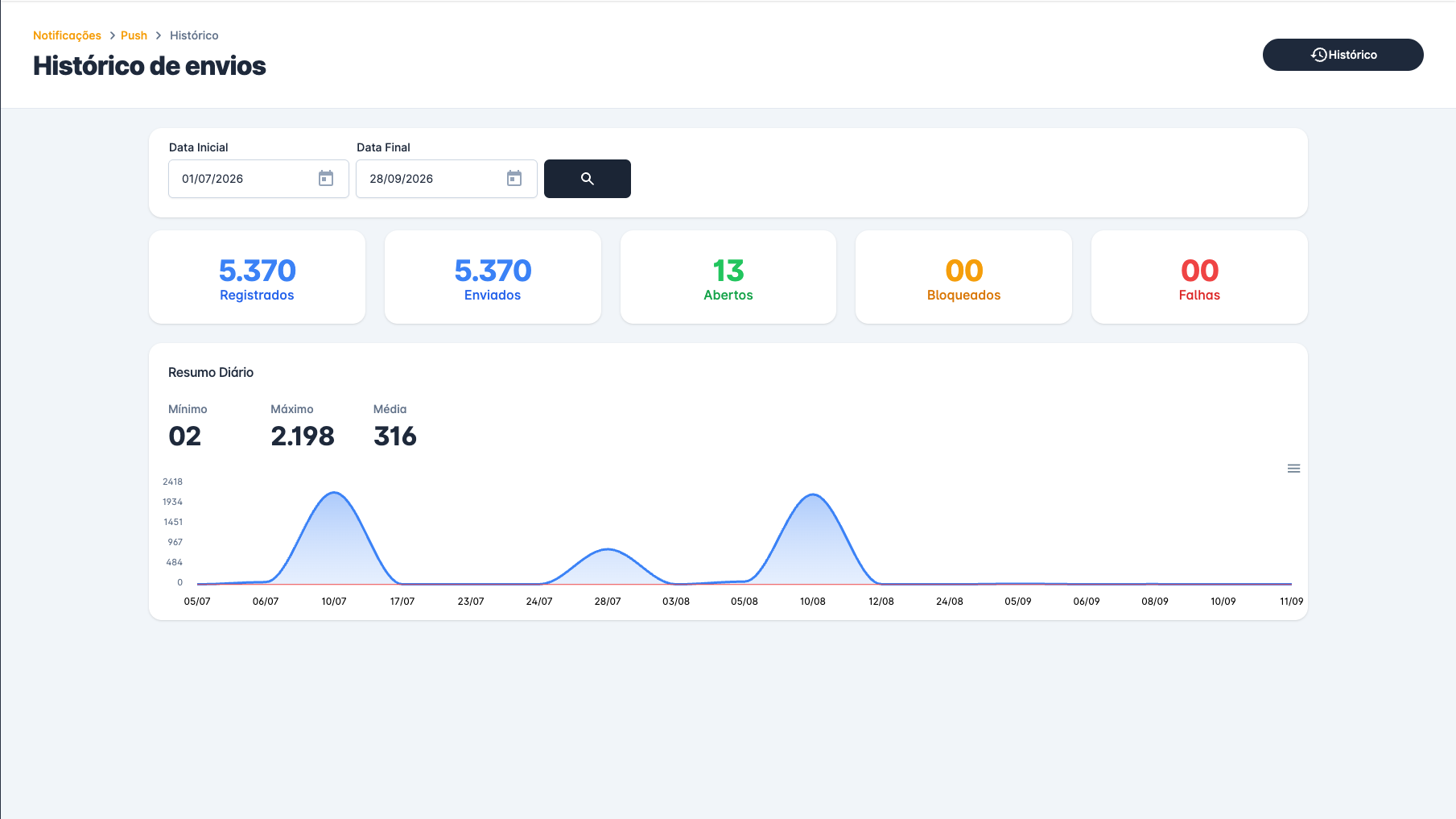
- Registrados: Todas as notificações geradas no período.
- Enviados: Notificações entregues ao aplicativo ou à central.
- Abertos: Notificações que o cliente abriu.
- Bloqueados: O cliente desligou esse tipo de push no aplicativo.
- Falhas: Erro no envio.
O botão Histórico abre a lista de notificações, com filtro por status e busca.
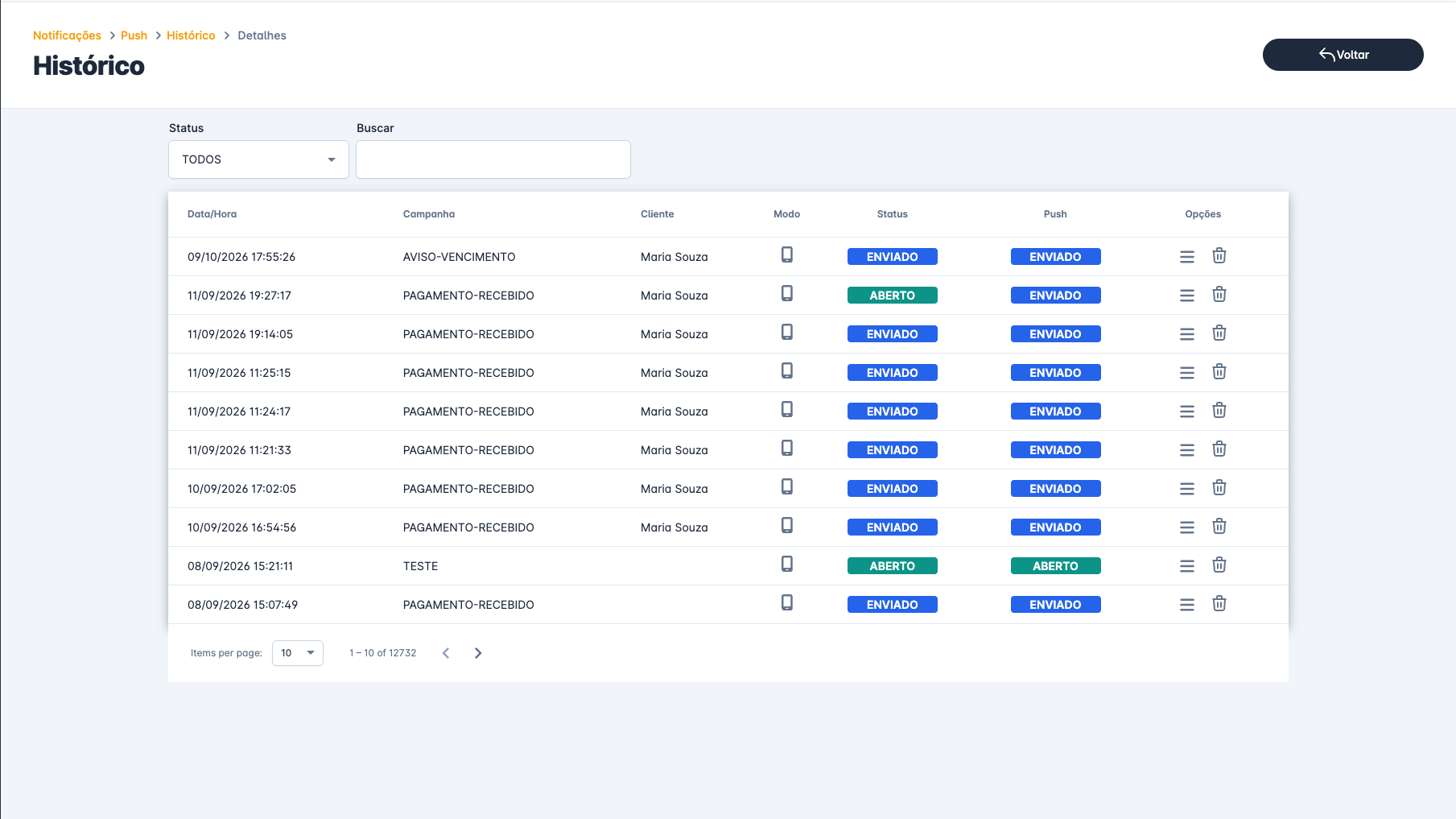
Cada notificação tem dois status. O Status é o da notificação em si; o Push é o da entrega no celular:
- Na fila: O push ainda vai ser enviado.
- Sem aparelho: O cliente não tem o aplicativo conectado em nenhum aparelho. A notificação continua disponível na área de notificações.
- Enviado e Aberto: O push chegou ao aparelho e, no segundo caso, o cliente tocou nele.
- Bloqueado: O cliente desligou esse tipo de push.
- Erro: O serviço de push recusou o envio; o detalhe mostra a mensagem de erro.
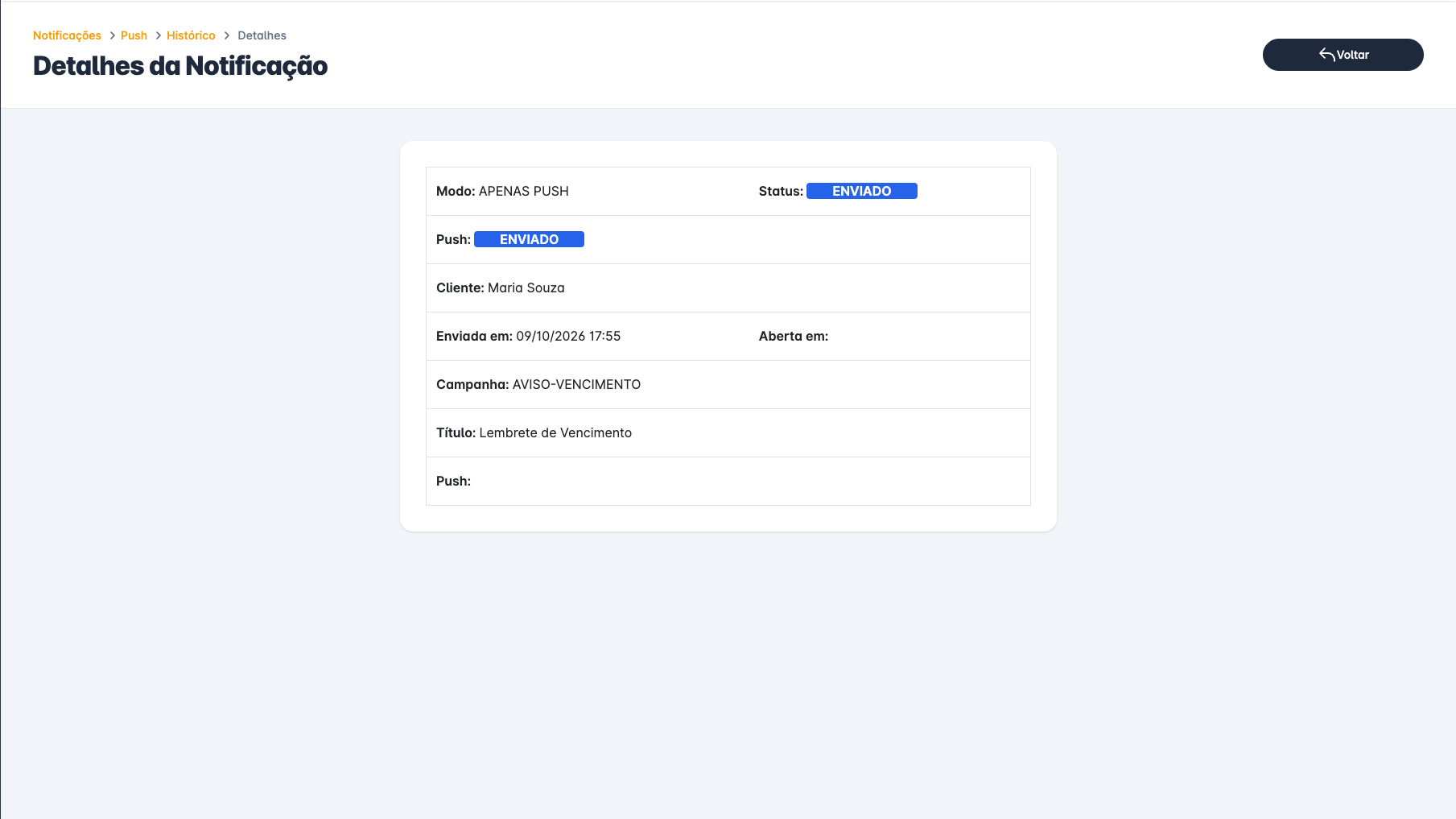
Isso é tudo sobre as notificações push, em caso de dúvidas contate nossa equipe.