Assinatura Eletrônica
Guia rápido para emitir o primeiro documento com a assinatura eletrônica avançada. Os detalhes de cada tela estão em Assinatura Eletrônica e Modelos de Documento.
1 - Configurações
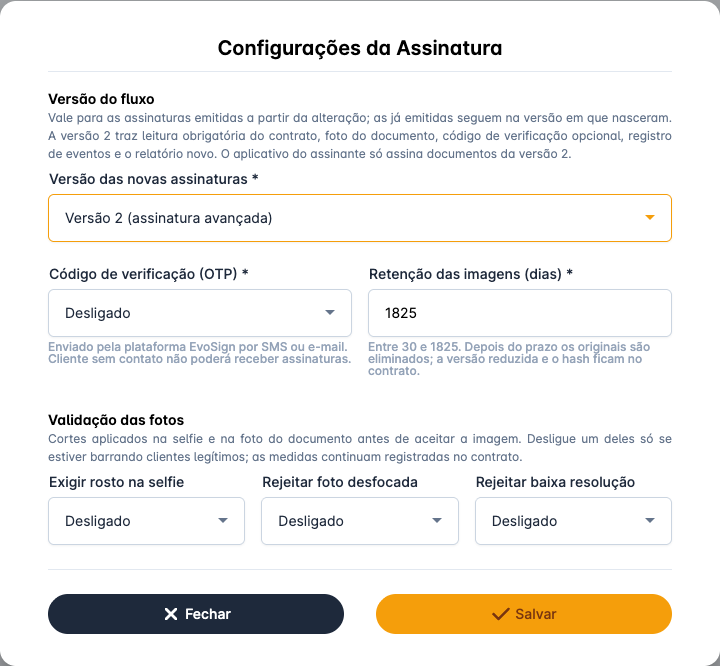
Acesse Ferramentas > Ass. Eletrônica > Modelos e clique em Configurações. Em Versão das novas assinaturas, escolha Versão 2 (assinatura avançada), ajuste o código de verificação e as validações das fotos se precisar e clique em Salvar.
2 - Modelo
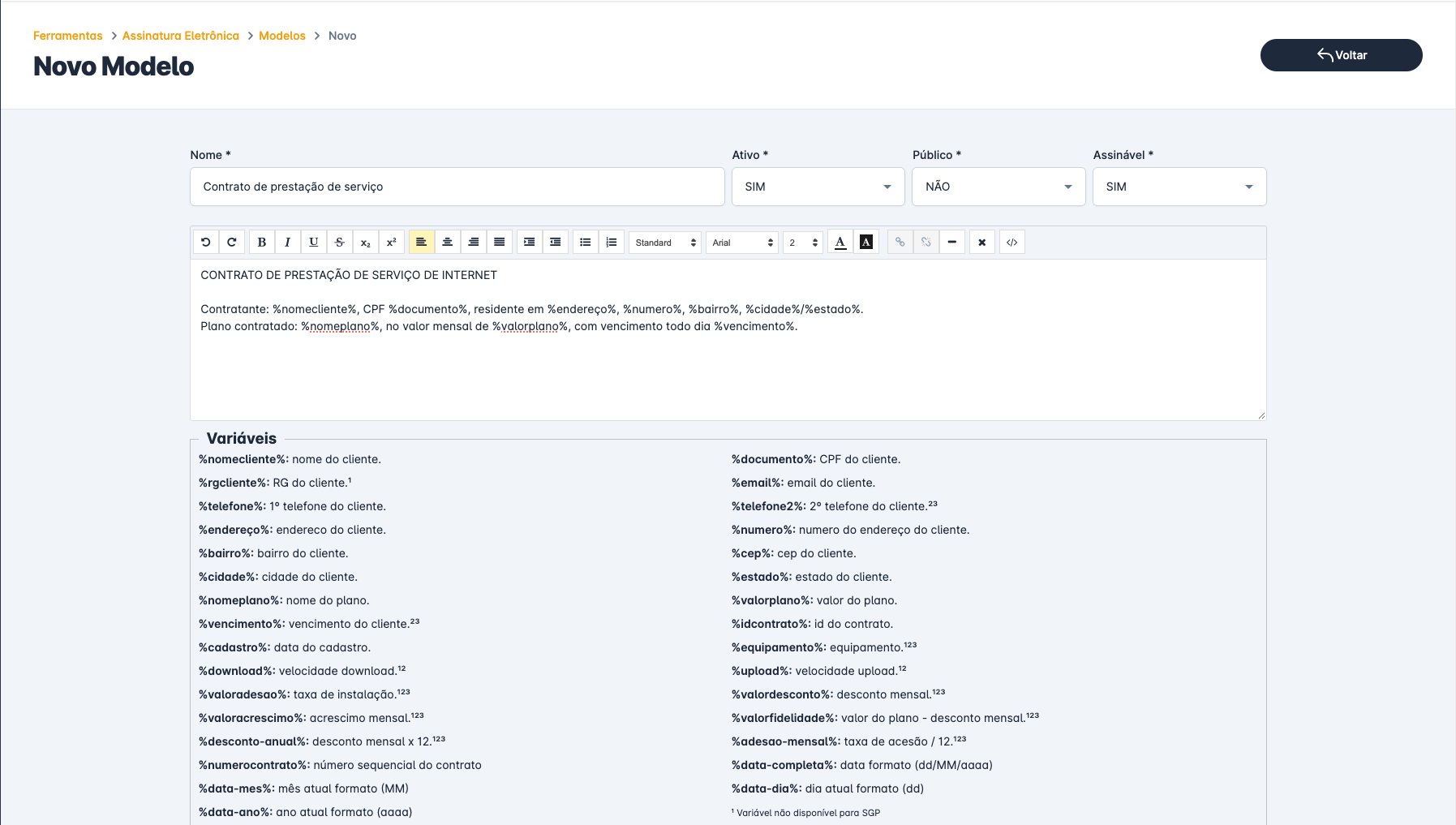
Ainda em Modelos, clique em Adicionar. Dê um nome ao modelo, deixe Ativo e Assinável em SIM, escreva ou cole o texto do documento com as variáveis do cliente e clique em Salvar.
3 - Documento
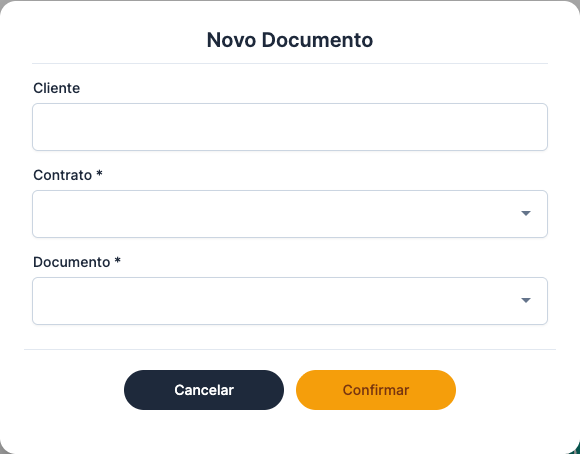
Em Ferramentas > Ass. Eletrônica > Documentos, clique em + Documento, escolha o cliente, o contrato e o modelo e clique em Confirmar. O documento aparece na lista como PENDENTE.
4 - Envio
Abra os Detalhes do documento. Em Enviar, copie o link ou mande o pedido de assinatura por e-mail ou WhatsApp. Esses dois envios usam as notificações de assinatura, que precisam estar cadastradas.
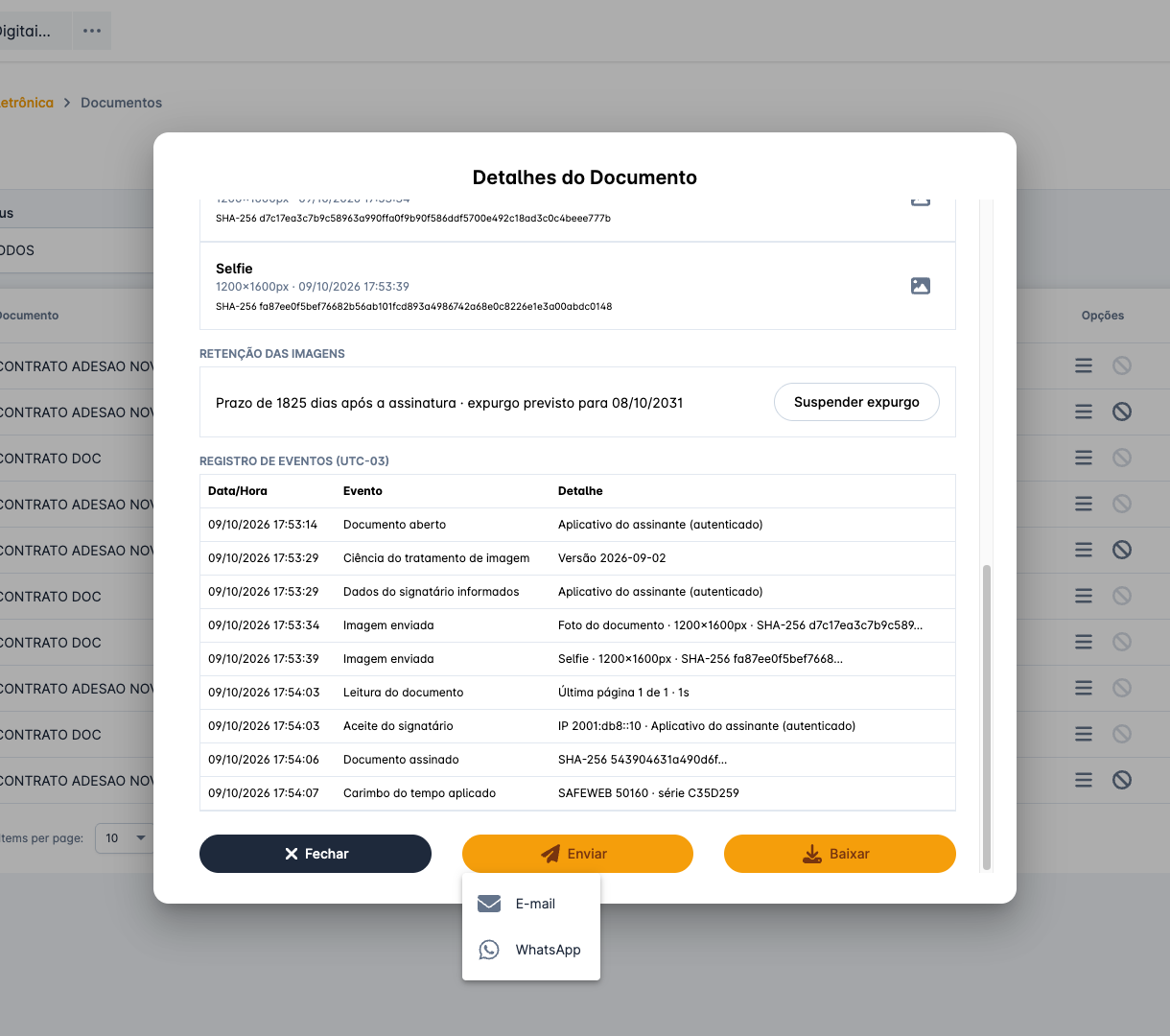
Quando o cliente assina, o status muda para ASSINADO e o PDF certificado fica disponível em Baixar.
Esse é um guia rápido da assinatura eletrônica. Para os detalhes completos, veja a página de Assinatura Eletrônica.