Marketing
O marketing permite criar campanhas que aparecem para o cliente na central do assinante e no aplicativo. Serve para divulgar promoções, avisos e novidades sem depender de um envio de mensagem.
1 - Lista de campanhas
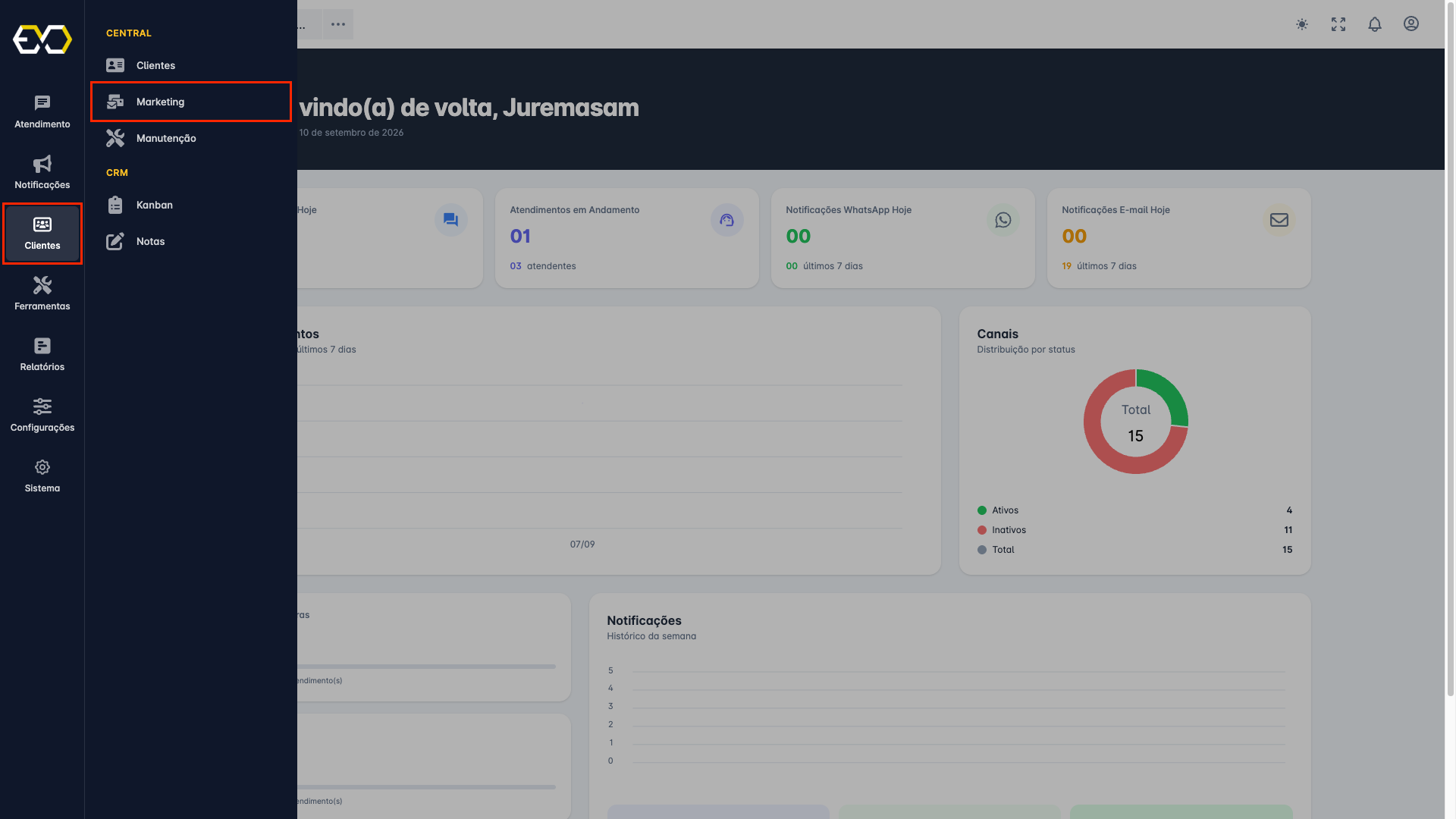
Acesse o menu Clientes > Central > Marketing
Na listagem você vê as campanhas cadastradas com seu período, nome e título. Para criar uma nova clique em + Campanha.
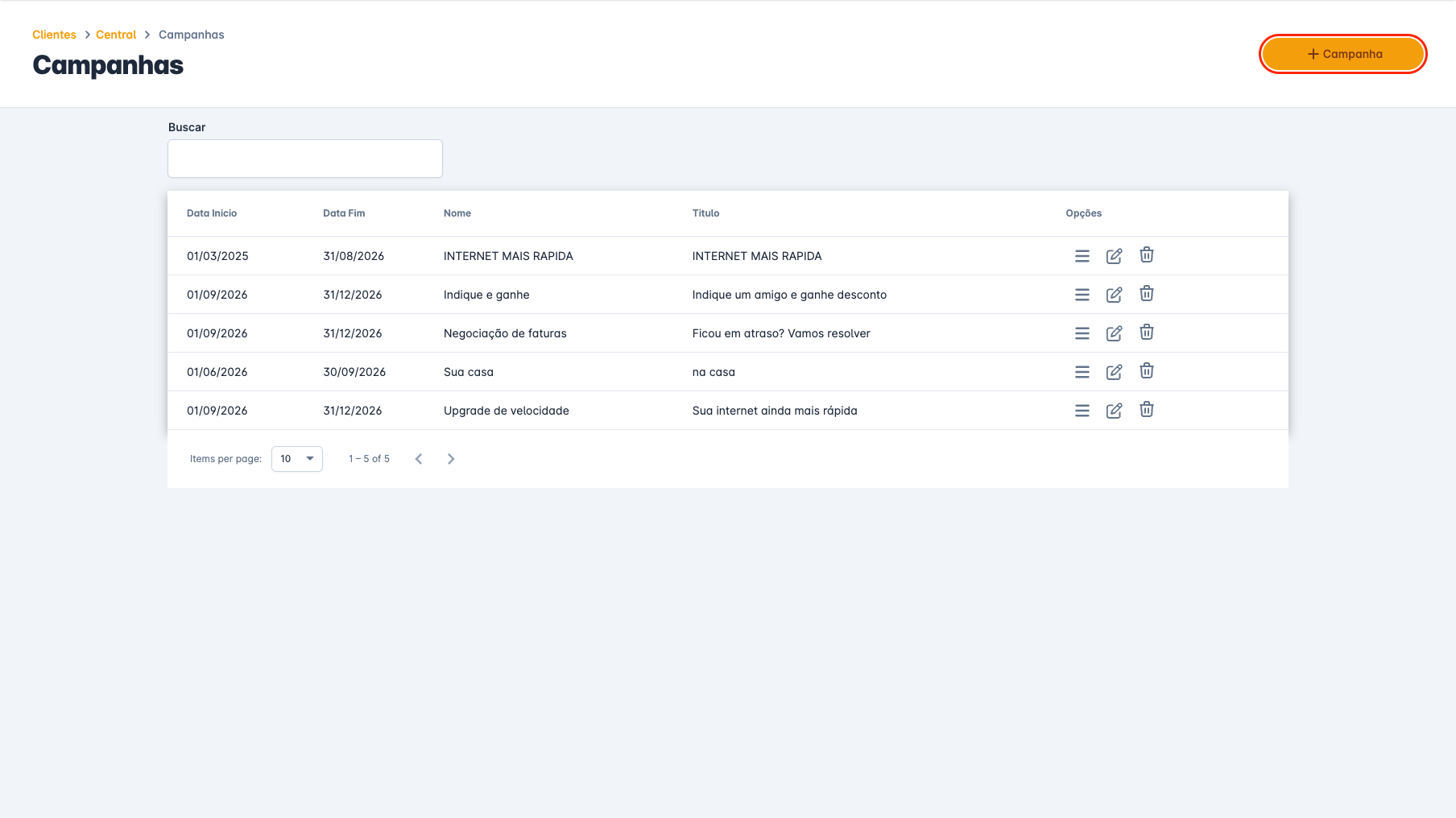
Em cada linha ficam as opções de detalhes, edição e remoção.
2 - Cadastrando
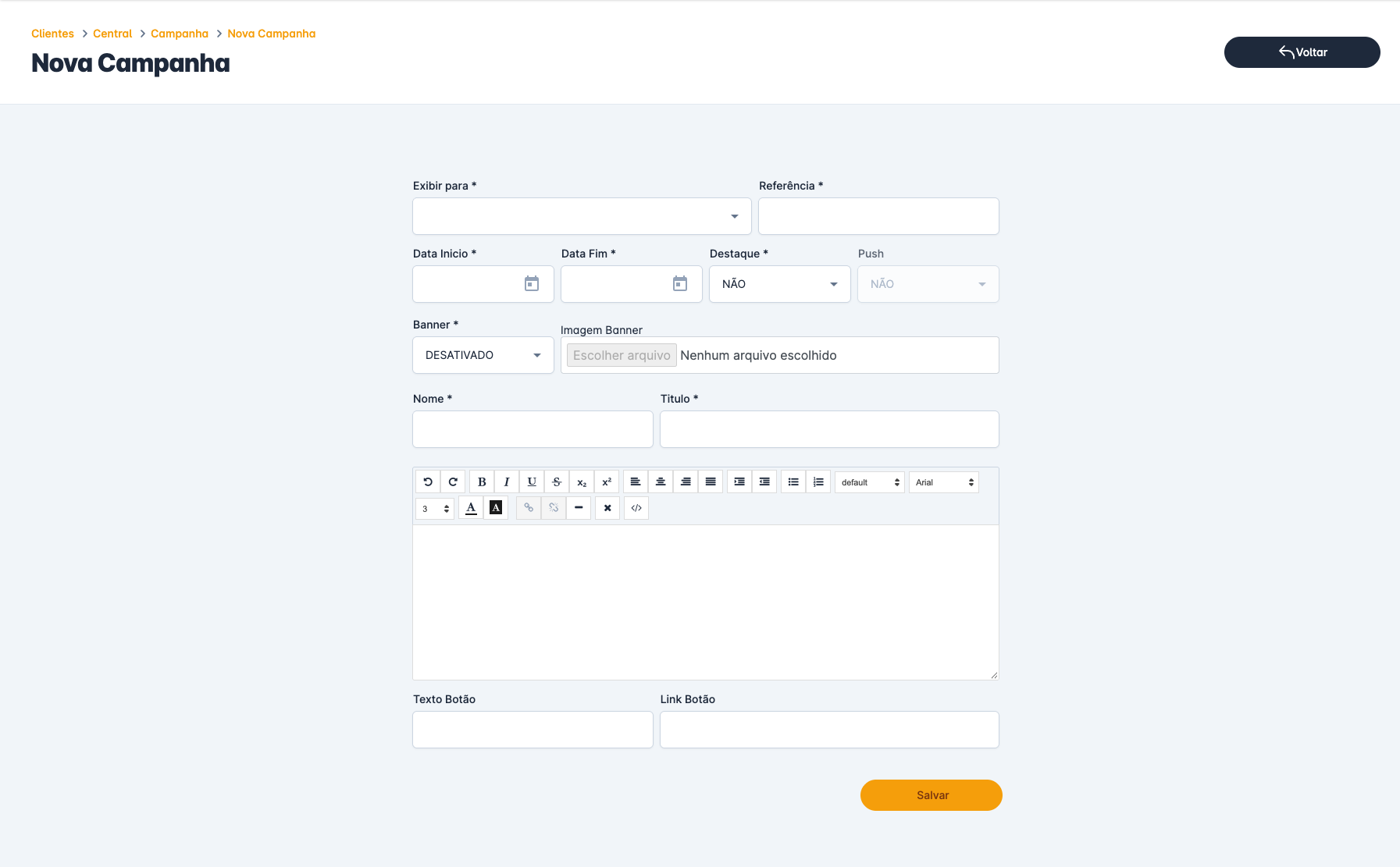
No formulário definimos para quem a campanha aparece, por quanto tempo e o conteúdo exibido.
-
Exibir para: Define quais clientes veem a campanha. O campo começa vazio e precisa ser escolhido.
-
Referência: Valor usado pela segmentação, por exemplo o nome do plano ou da cidade. Fica disponível conforme a opção escolhida em Exibir para.
-
Data Início / Data Fim: Período em que a campanha fica visível.
-
Destaque: Exibe a campanha em posição de destaque para o cliente.
-
Push: Envia notificação push avisando da campanha. Só fica disponível quando Exibir para é Todos Clientes; nas demais opções o campo é fixado em NÃO.
-
Banner: Habilita a imagem de topo da campanha.
-
Imagem Banner: Arquivo do banner, nos formatos PNG, JPEG, JPG ou GIF. Só aceita arquivo com o Banner ativado, e nesse caso a imagem é obrigatória para salvar.
-
Nome: Identificação da campanha dentro do sistema.
-
Título: Título exibido para o cliente.
-
Texto Botão / Link Botão: Botão opcional ao final da campanha, com o texto e o endereço de destino.
2.1 - Segmentação
A opção Exibir para define o público da campanha.
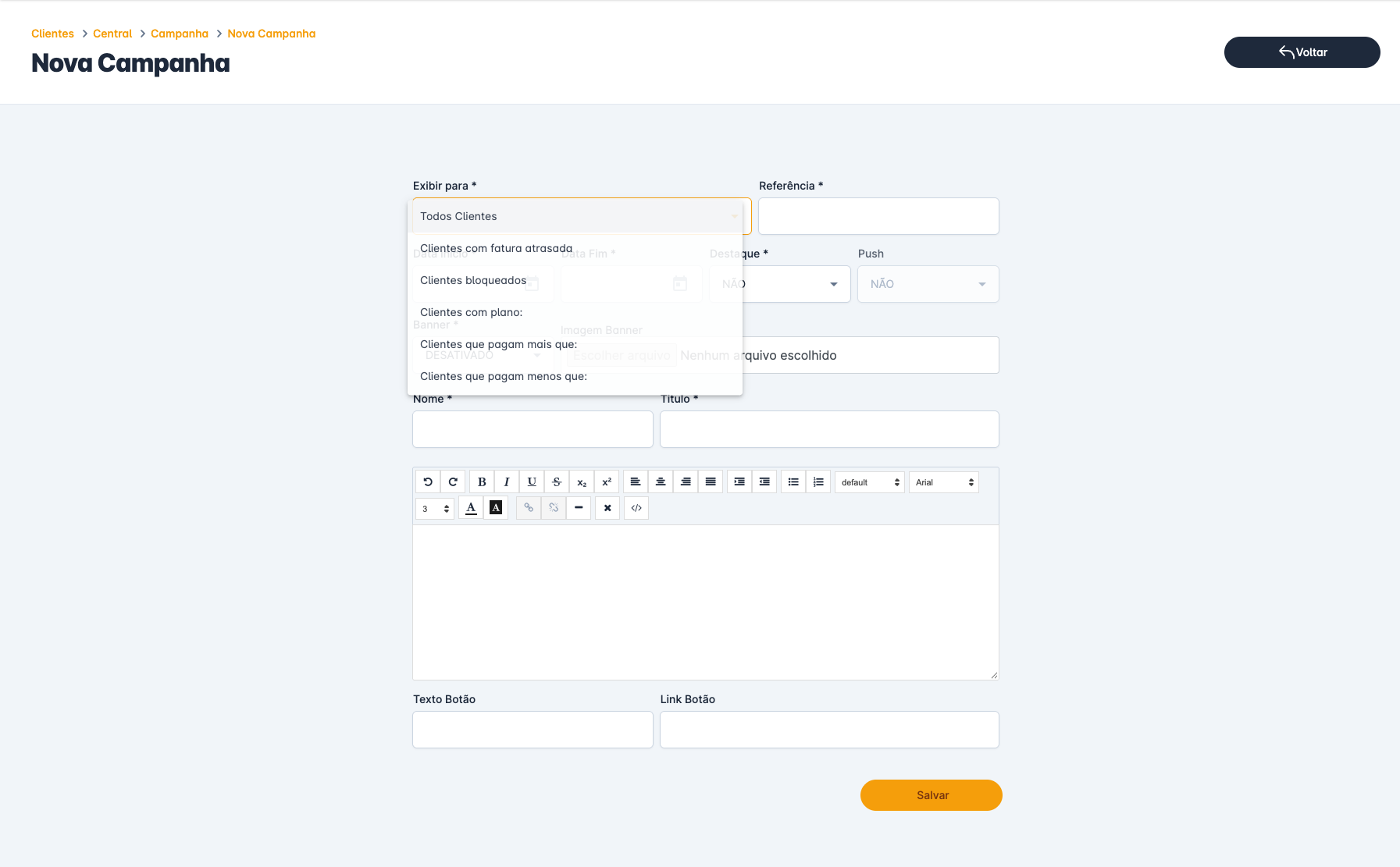
- Todos Clientes: Todos os clientes da central.
- Clientes com fatura atrasada: Clientes com alguma fatura vencida em aberto.
- Clientes bloqueados: Clientes com o contrato bloqueado.
- Clientes com plano: Clientes cujo plano é igual à referência.
- Clientes que pagam mais que: Clientes com fatura de valor acima da referência.
- Clientes que pagam menos que: Clientes com fatura de valor abaixo da referência.
- Clientes da cidade: Clientes cuja cidade é igual à referência.
A regra é avaliada no momento em que o cliente abre a central ou o aplicativo, com base no contrato que ele estiver visualizando. Um cliente que quita a fatura deixa de ver uma campanha dirigida a quem está em atraso.
2.2 - Conteúdo
O conteúdo aceita formatação, permitindo montar a mensagem com negrito, listas, alinhamento e cores.
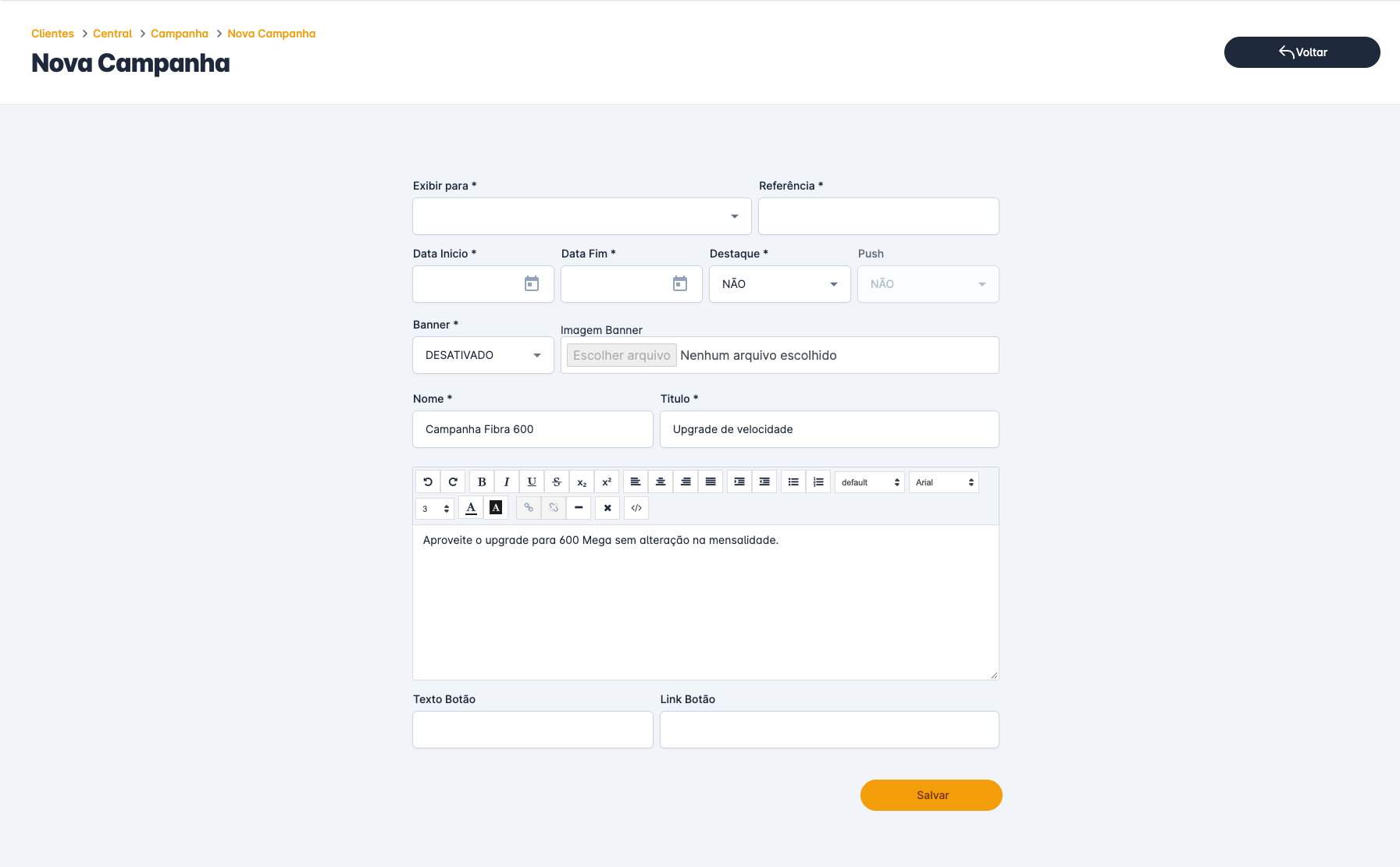
Depois de preencher é só clicar em salvar.
3 - Acompanhando
Nos detalhes da campanha ficam os números de Exibições, Aberturas e Cliques, além do histórico por cliente.
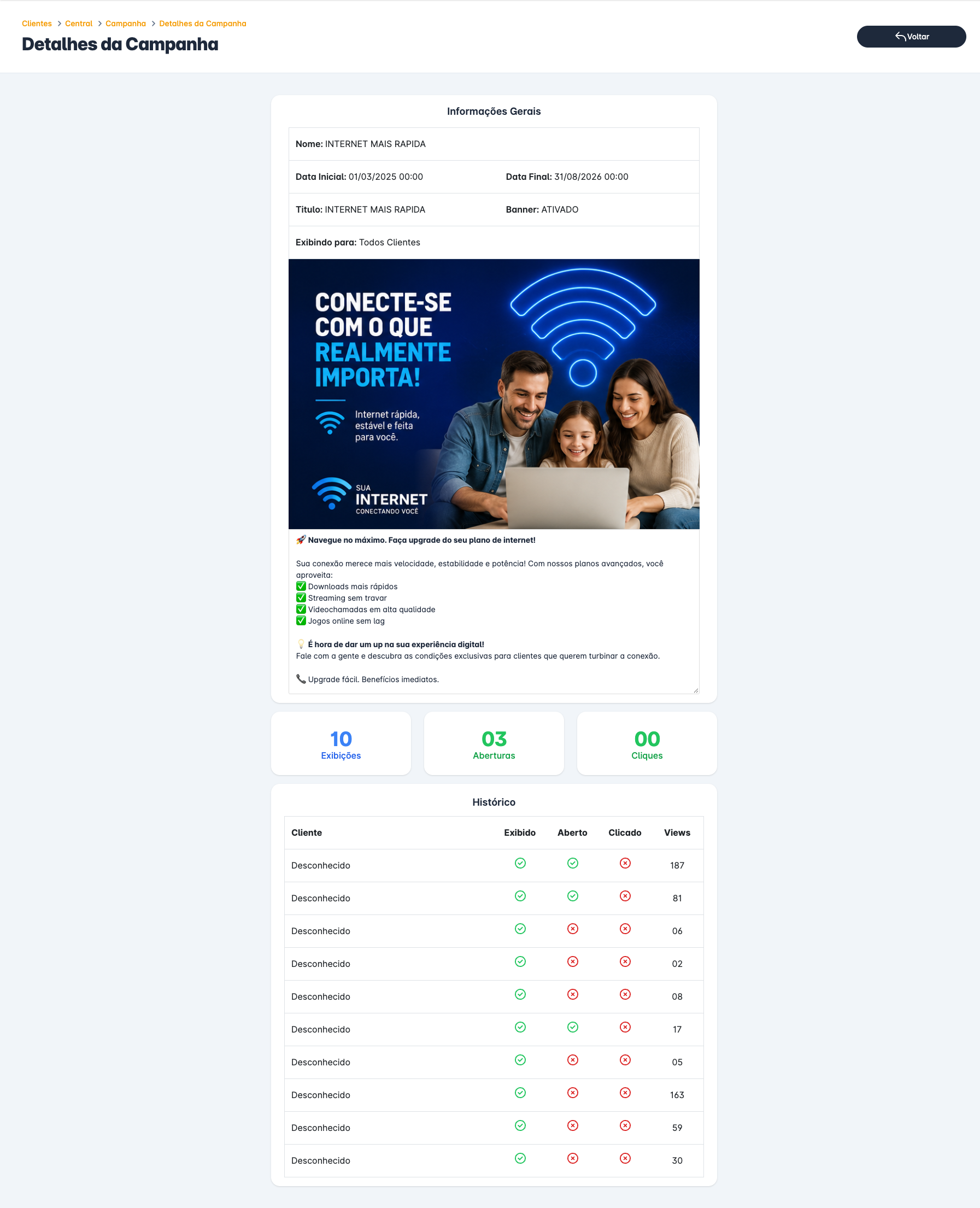
- Exibições: Clientes para quem a campanha apareceu.
- Aberturas: Clientes que abriram a campanha.
- Cliques: Clientes que clicaram no botão da campanha.
- Views: Quantas vezes aquele cliente viu a campanha.
Exibições, aberturas e cliques contam um por cliente, mesmo que ele repita a ação. O contador de views é o único que soma todas as vezes.
Isso é tudo sobre marketing, em caso de dúvidas contate nossa equipe.