Assistentes
O assistente é quem conversa: com o cliente, no bot do WhatsApp, ou com o atendente, no chat. Aqui você cria os assistentes e define como cada um se apresenta, o que ele sabe, o que pode consultar no seu sistema, para quem transfere e o que faz quando não souber responder.
1 - Lista de assistentes
Acesse o menu Cortex AI > Assistentes
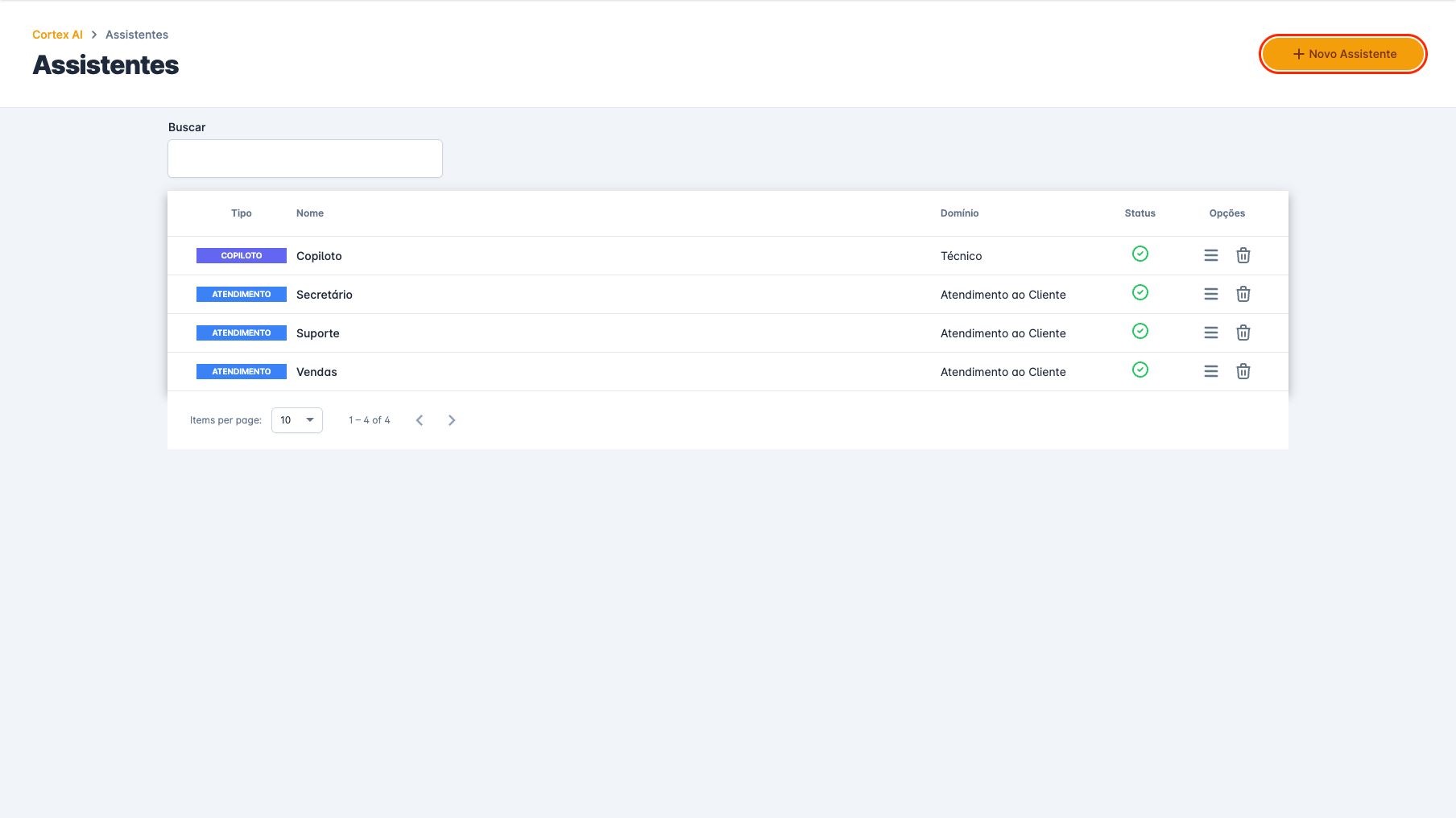
A listagem mostra o tipo, o nome, o domínio e o status de cada assistente. Nas opções ficam os detalhes e a remoção.
- ATENDIMENTO: conversa com o cliente no bot do WhatsApp.
- COPILOTO: apoia o atendente na aba Assistente do chat. Nunca fala com o cliente.
2 - Criando
Clique em Novo Assistente.
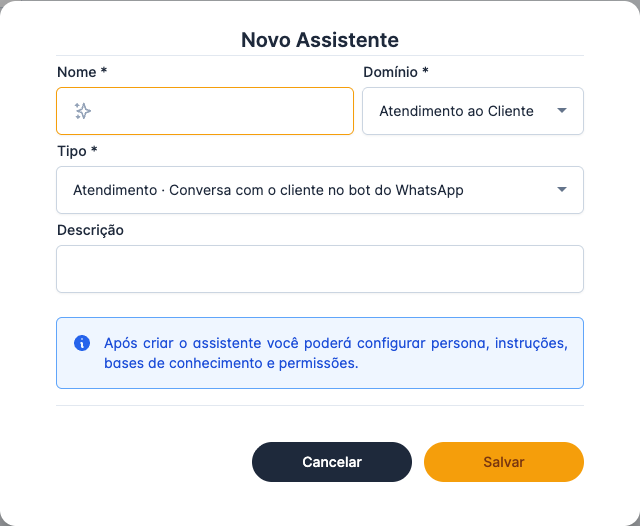
- Nome: Identificação do assistente dentro da plataforma.
- Domínio: Área de atuação (Atendimento ao Cliente, Comercial, Financeiro, Técnico...). Orienta a organização dos assistentes.
- Tipo: Atendimento ou Copiloto. É definido na criação e não muda depois, porque as permissões disponíveis dependem dele.
- Descrição: Para que serve este assistente.
Depois de salvar, abra os detalhes para configurar persona, instruções, bases, permissões e fallback.
3 - Informações gerais
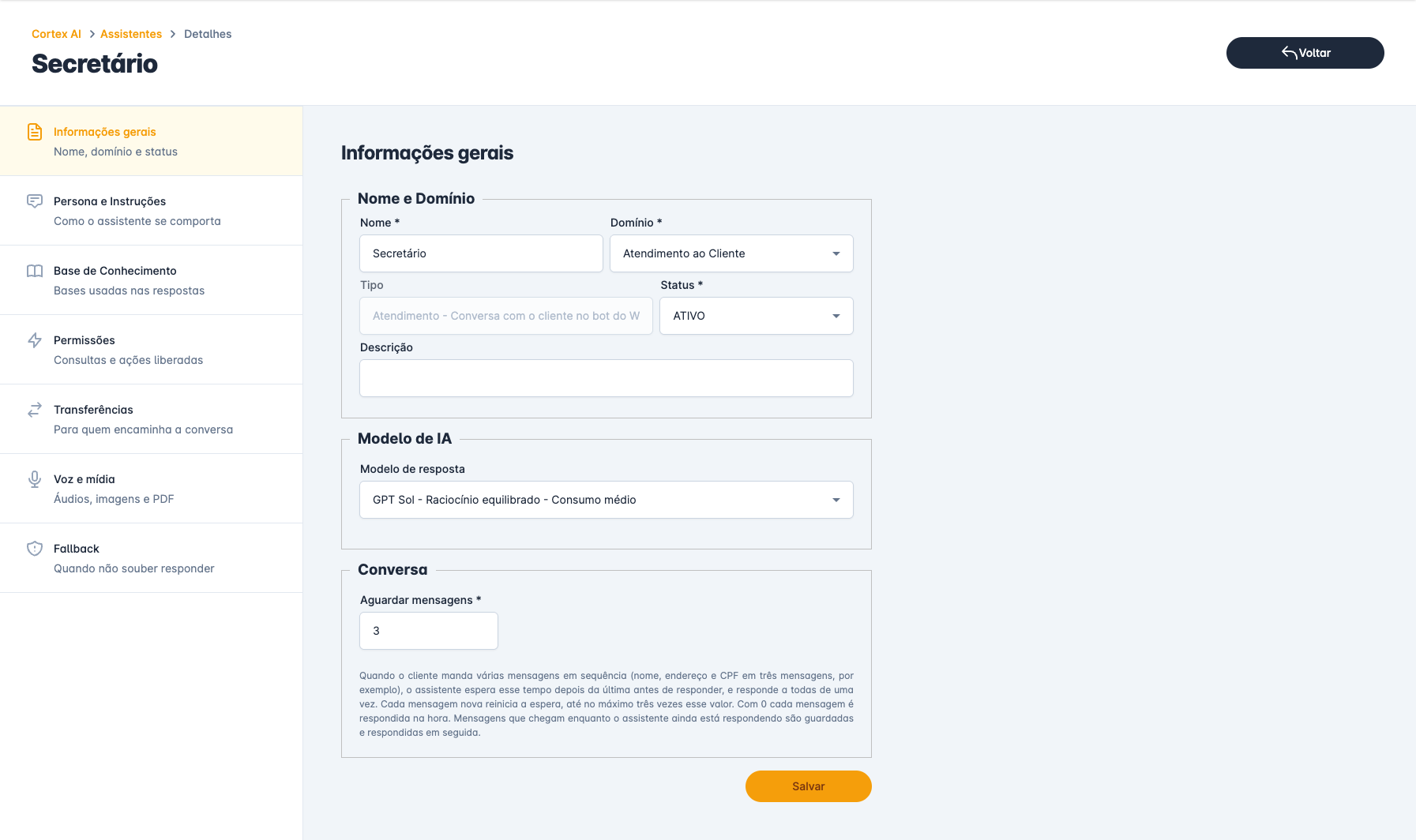
- Nome e Domínio: Os mesmos da criação. O Tipo aparece bloqueado.
- Status: ATIVO ou INATIVO. Um assistente inativo não pode ser usado no bot nem como copiloto.
- Modelo de resposta: Modelo de IA que escreve as respostas, entre os liberados pela Evotrix para a sua organização. Cada opção traz um selo e uma descrição do perfil (econômico, equilibrado, avançado). Deixar em branco mantém o modelo atual.
- Aguardar mensagens: Só nos assistentes de atendimento. Quando o cliente manda várias mensagens em sequência (nome, endereço e CPF em três mensagens, por exemplo), o assistente espera esse tempo depois da última antes de responder, e responde a todas de uma vez. Cada mensagem nova reinicia a espera, até no máximo três vezes esse valor. De 0 a 30 segundos; o padrão é 3.
Mensagens que chegam enquanto o assistente ainda está respondendo não se perdem: ficam guardadas e são respondidas em seguida.
4 - Persona e Instruções
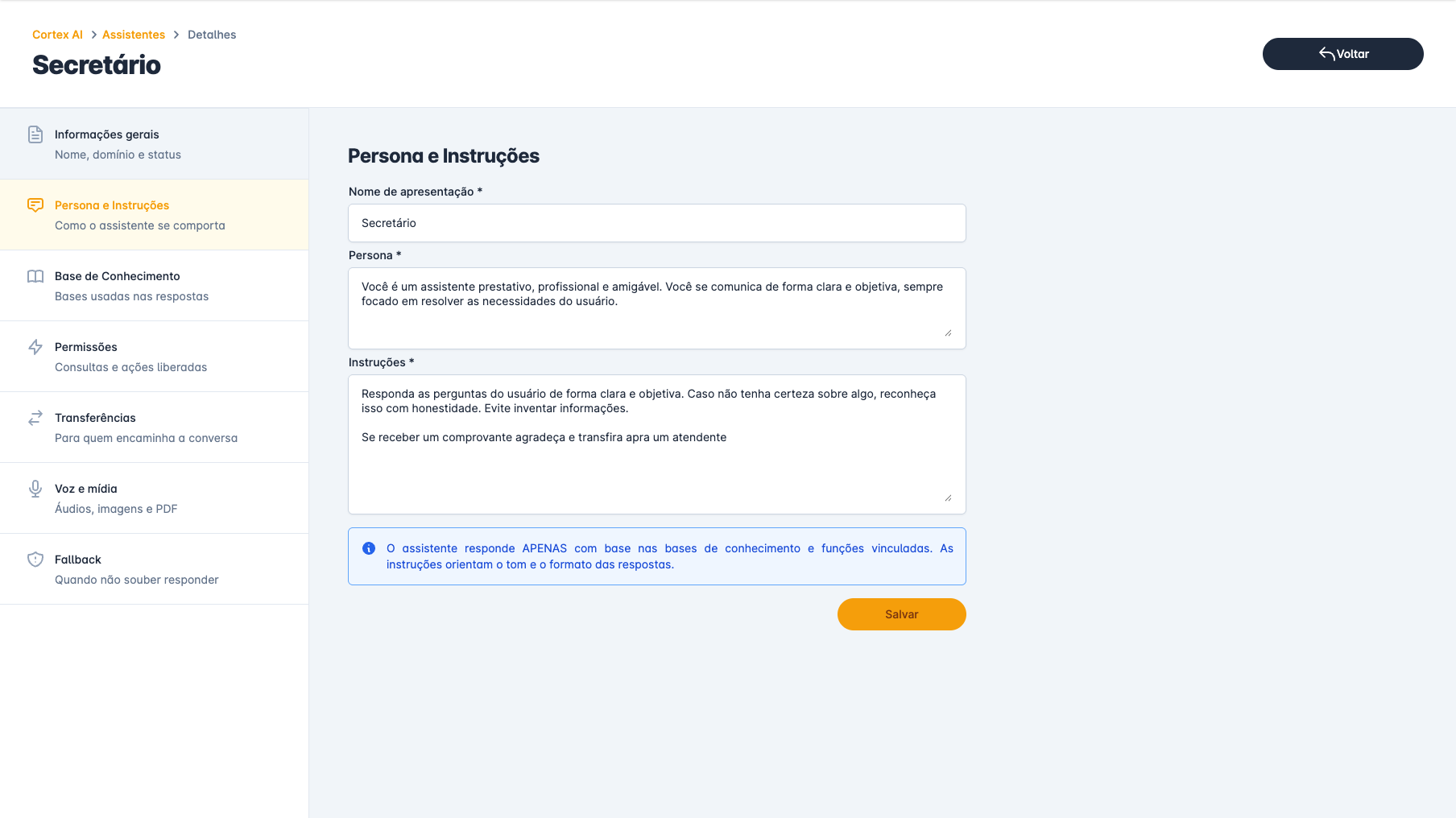
- Nome de apresentação: Como o assistente se apresenta na conversa.
- Persona: Quem ele é e como fala. Ex.: "Você é um assistente cordial e objetivo, especializado em suporte técnico".
- Instruções: Regras de como responder: tom, formato, o que fazer em situações específicas.
As instruções orientam o tom e o formato. O conteúdo das respostas vem das bases de conhecimento e das permissões: o assistente não responde o que não está cadastrado.
5 - Base de Conhecimento
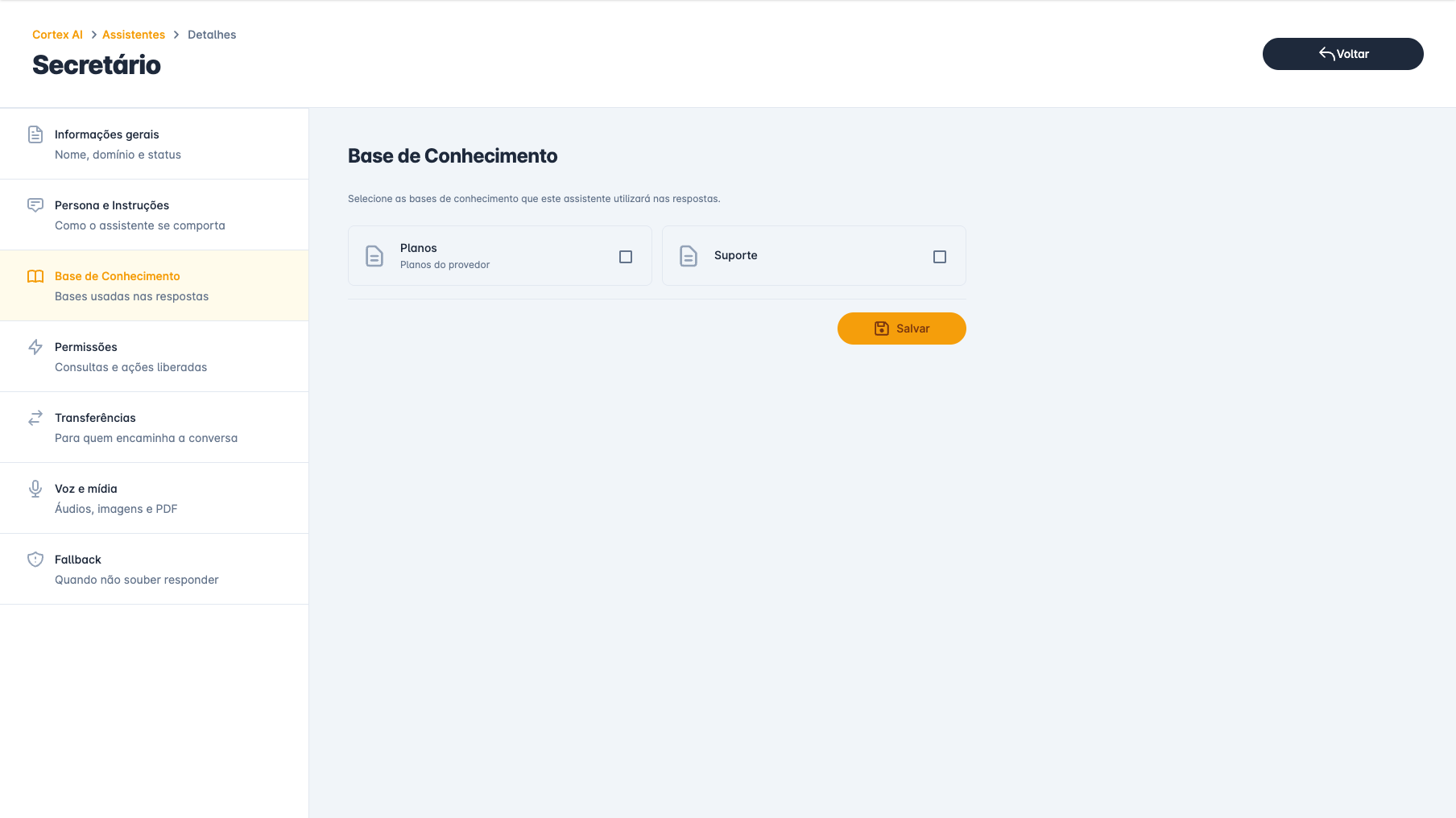
Marque as bases que o assistente usa nas respostas. Bases com o selo Pública são mantidas pela Evotrix: podem ser anexadas, mas não editadas. Uma base inativa aparece com aviso e não é consultada.
6 - Permissões
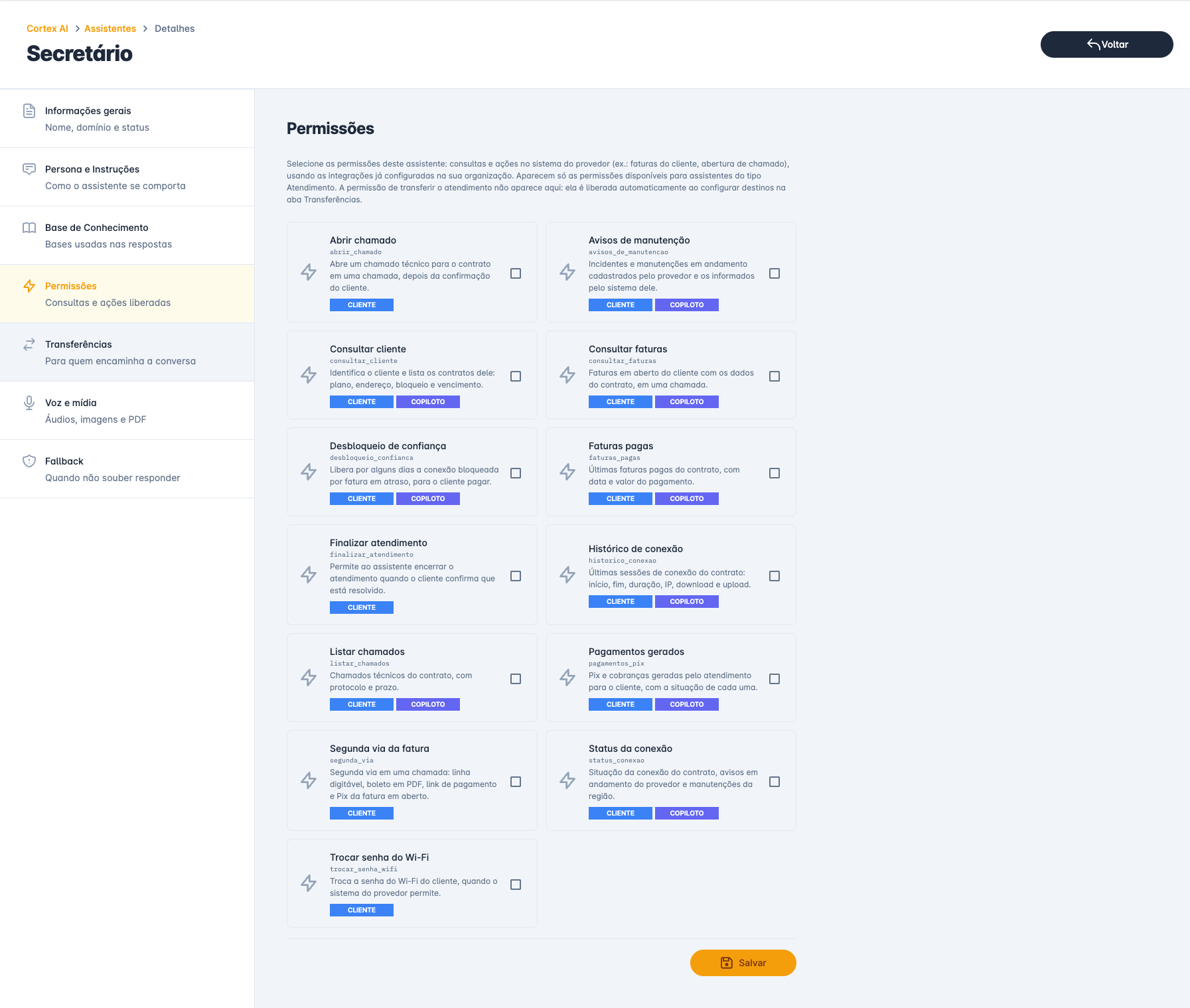
Permissões são consultas e ações no seu sistema que o assistente pode executar, usando as integrações já configuradas na organização. Cada card mostra o nome, o código, o que a permissão faz e em quais tipos de assistente ela vale (CLIENTE para atendimento, COPILOTO para o copiloto). Só aparecem as permissões do tipo do assistente.
Permissões de um assistente de atendimento:
- Consultar cliente: Identifica o cliente e lista os contratos dele.
- Consultar faturas e Faturas pagas: Faturas em aberto e últimas pagas do contrato.
- Segunda via da fatura: Linha digitável, boleto em PDF, link de pagamento e Pix da fatura em aberto. O boleto e o Pix são enviados ao cliente logo após a resposta.
- Pagamentos gerados: Pix e cobranças geradas pelo atendimento, com a situação de cada uma.
- Status da conexão e Histórico de conexão: Situação atual e últimas sessões do contrato.
- Avisos de manutenção: Incidentes e manutenções cadastrados na plataforma e no seu sistema.
- Listar chamados e Abrir chamado: Chamados técnicos do contrato e abertura de um novo, depois da confirmação do cliente.
- Desbloqueio de confiança: Libera a conexão bloqueada por fatura em atraso por alguns dias.
- Trocar senha do Wi-Fi: Quando o seu sistema permite.
- Finalizar atendimento: Permite ao assistente encerrar a conversa quando o cliente confirma que está resolvido. É ela que liga a saída Atendimento concluído do nó do bot.
A permissão de transferir o atendimento não aparece na lista: ela é liberada sozinha quando o assistente tem destinos na aba Transferências.
Marque só o que o assistente precisa. Com poucas permissões ele decide melhor o que consultar, e as ações mais sensíveis ficam restritas ao assistente certo.
7 - Transferências
Só nos assistentes de atendimento. São os destinos para os quais o assistente pode passar a conversa: outro assistente de atendimento, que continua na mesma conversa, ou um atendente humano.
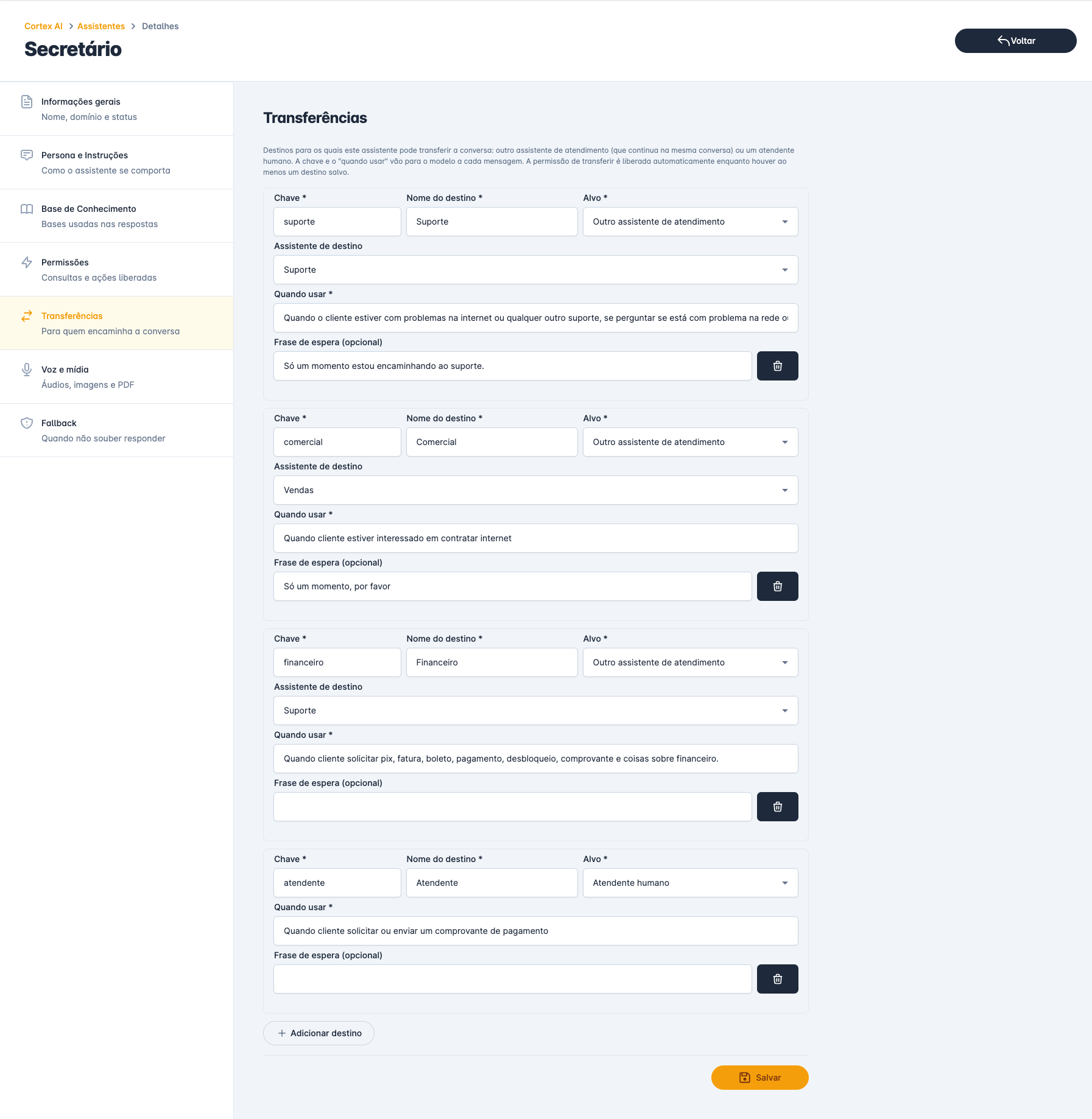
- Chave: Identificador curto do destino, só minúsculas, números e sublinhado. Ex.:
financeiro. - Nome do destino: Como o destino é chamado.
- Alvo: Outro assistente de atendimento ou Atendente humano.
- Assistente de destino: Qual assistente recebe a conversa, quando o alvo é outro assistente.
- Quando usar: Em que situação transferir. Esse texto vai para o modelo a cada mensagem, então seja direto: "Dúvidas sobre fatura, pagamento, boleto ou Pix".
- Frase de espera: Opcional. Enviada ao cliente no momento da transferência. Ex.: "Só um momento, vou te encaminhar ao financeiro."
Um desenho comum é um assistente secretário, com poucas permissões, que recebe o cliente e transfere para especialistas (Suporte, Vendas, Financeiro), cada um com as suas bases e permissões. O especialista pode ter o secretário como destino para devolver a conversa.
Cadastre um destino do tipo Atendente humano em todo assistente de atendimento. Sem ele, quando o cliente pede para falar com uma pessoa, o assistente não tem para onde transferir.
Por atendimento valem até três transferências entre assistentes; a transferência para um atendente humano passa sempre.
8 - Voz e mídia
Só nos assistentes de atendimento.
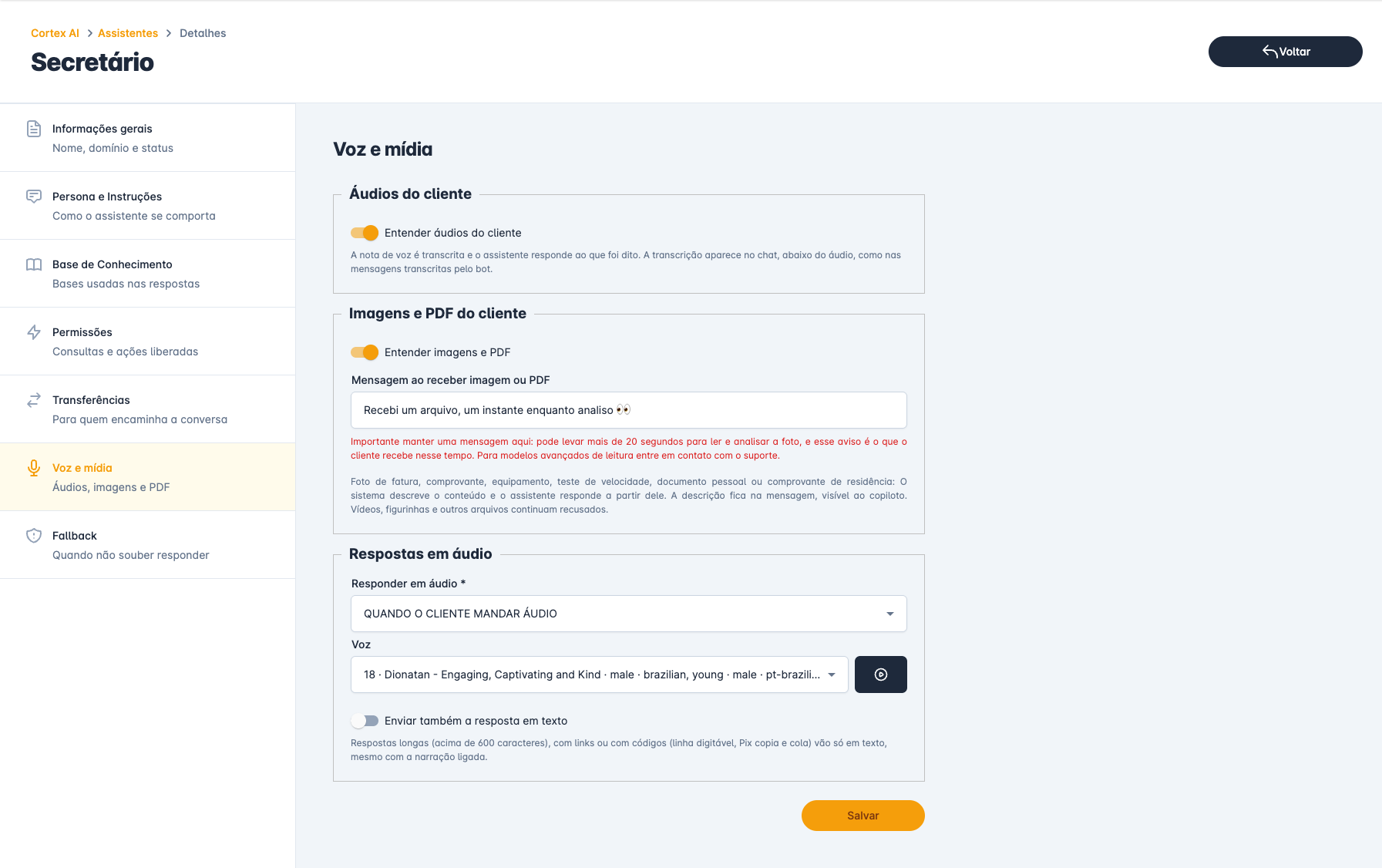
- Entender áudios do cliente: A nota de voz é transcrita e o assistente responde ao que foi dito. A transcrição aparece no chat, abaixo do áudio.
- Entender imagens e PDF: Foto de fatura, comprovante, equipamento, teste de velocidade, documento pessoal ou comprovante de residência: a plataforma descreve o conteúdo e o assistente responde a partir dele. A descrição fica na mensagem, visível ao copiloto. Vídeos, figurinhas e outros arquivos continuam recusados.
- Mensagem ao receber imagem ou PDF: Aviso enviado na hora, antes da leitura. Mantenha uma mensagem aqui: a análise pode levar mais de 20 segundos, e é isso que o cliente recebe nesse tempo.
- Responder em áudio: NUNCA (só texto), QUANDO O CLIENTE MANDAR ÁUDIO ou SEMPRE.
- Voz: A voz da narração, com um botão para ouvir uma prévia antes de escolher.
- Enviar também a resposta em texto: Com a narração ligada, manda o texto junto da nota de voz.
Respostas longas (acima de 600 caracteres), com links ou com códigos (linha digitável, Pix copia e cola) vão só em texto, mesmo com a narração ligada. Se a tela avisar que o assistente não tem gateway de transcrição, de voz ou de visão, fale com o suporte.
9 - Fallback
O que acontece quando o assistente não encontra a resposta.
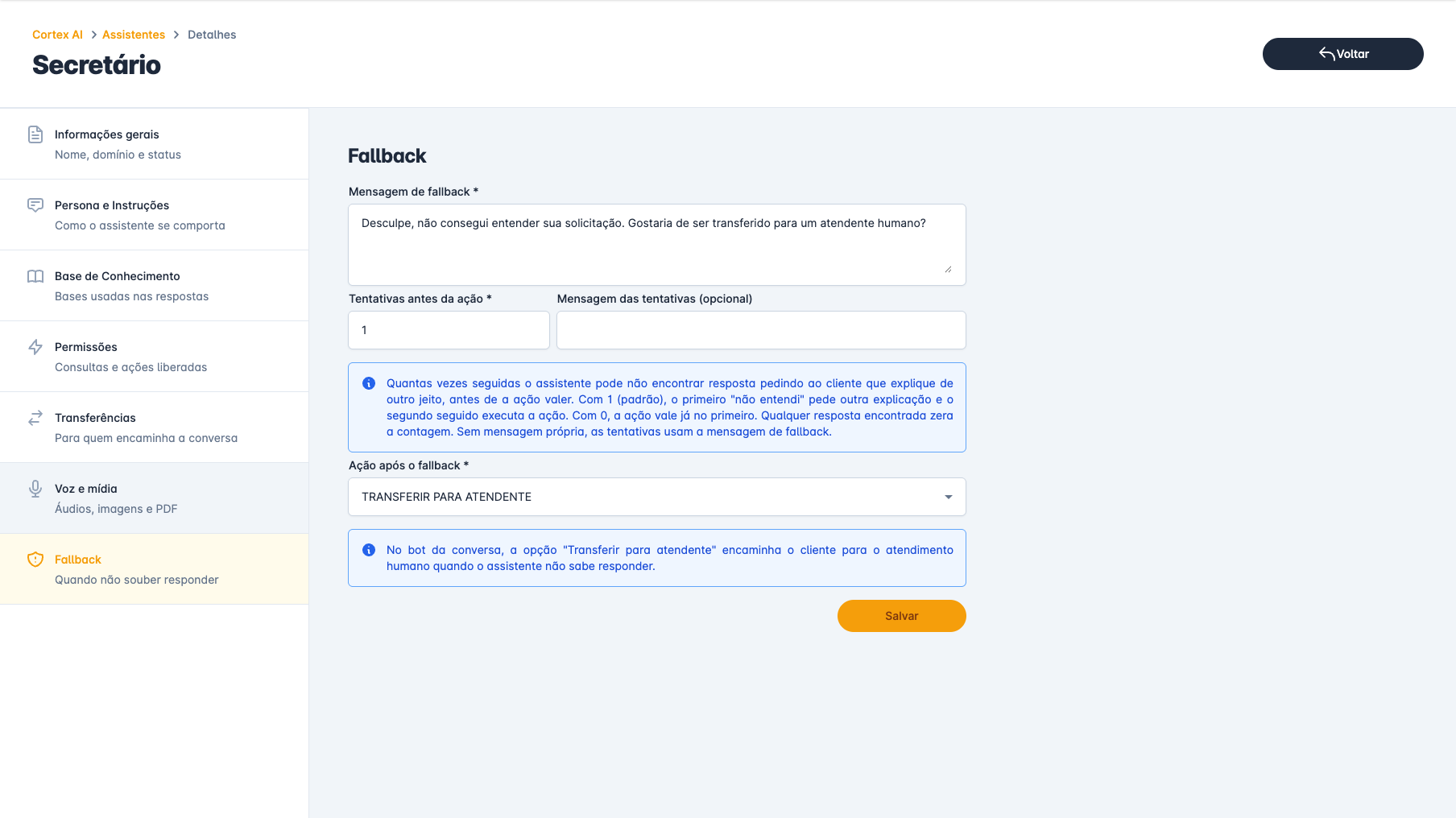
- Mensagem de fallback: Enviada quando o assistente não sabe responder.
- Tentativas antes da ação: Quantas vezes seguidas ele pode não encontrar resposta pedindo ao cliente que explique de outro jeito, antes de a ação valer. Com 1 (padrão), o primeiro "não entendi" pede outra explicação e o segundo seguido executa a ação. Com 0, a ação vale já no primeiro. Qualquer resposta encontrada zera a contagem. De 0 a 5.
- Mensagem das tentativas: Opcional. Frase usada nas tentativas. Vazia, usa a mensagem de fallback.
- Ação após o fallback: TRANSFERIR PARA ATENDENTE encaminha o cliente ao atendimento humano pela saída 1 do nó do bot; APENAS RESPONDER só envia a mensagem. O copiloto só tem a segunda opção, porque não fala com o cliente.
Isso é tudo sobre os assistentes, em caso de dúvidas contate nossa equipe.