Central do Assinante
A central do assinante é o portal web em que o cliente do provedor resolve sozinho o dia a dia: paga faturas, acompanha a conexão, assina contratos, abre chamados e lê os avisos do provedor. Ela usa os cadastros e as integrações da plataforma, então o que o cliente vê depende da central configurada e do ERP de cada contrato. As imagens desta seção usam dados de exemplo.
1 - Endereço e acessos
Cada central tem um endereço gratuito em assinante.net, como provedorexemplo.assinante.net, e pode ter um domínio próprio, definidos na aba Geral. O mesmo endereço oferece até dois acessos, conforme o campo Central do Assinante:
- Central: A área completa, com CPF/CNPJ e senha. É o assunto desta seção.
- Fatura Fácil: Só as faturas em aberto, com o CPF/CNPJ e sem senha. Veja Fatura Fácil.
Os links de pagamento das mensagens de cobrança abrem no mesmo endereço, sem login, mesmo com a central desabilitada. Veja Links de pagamento.
Só entra quem está no cadastro de clientes da central, que a plataforma sincroniza com o ERP todo dia de madrugada e quando você clica em Sincronizar em Clientes > Central > Clientes. Um cliente novo no ERP só consegue entrar depois da sincronização.
2 - Login
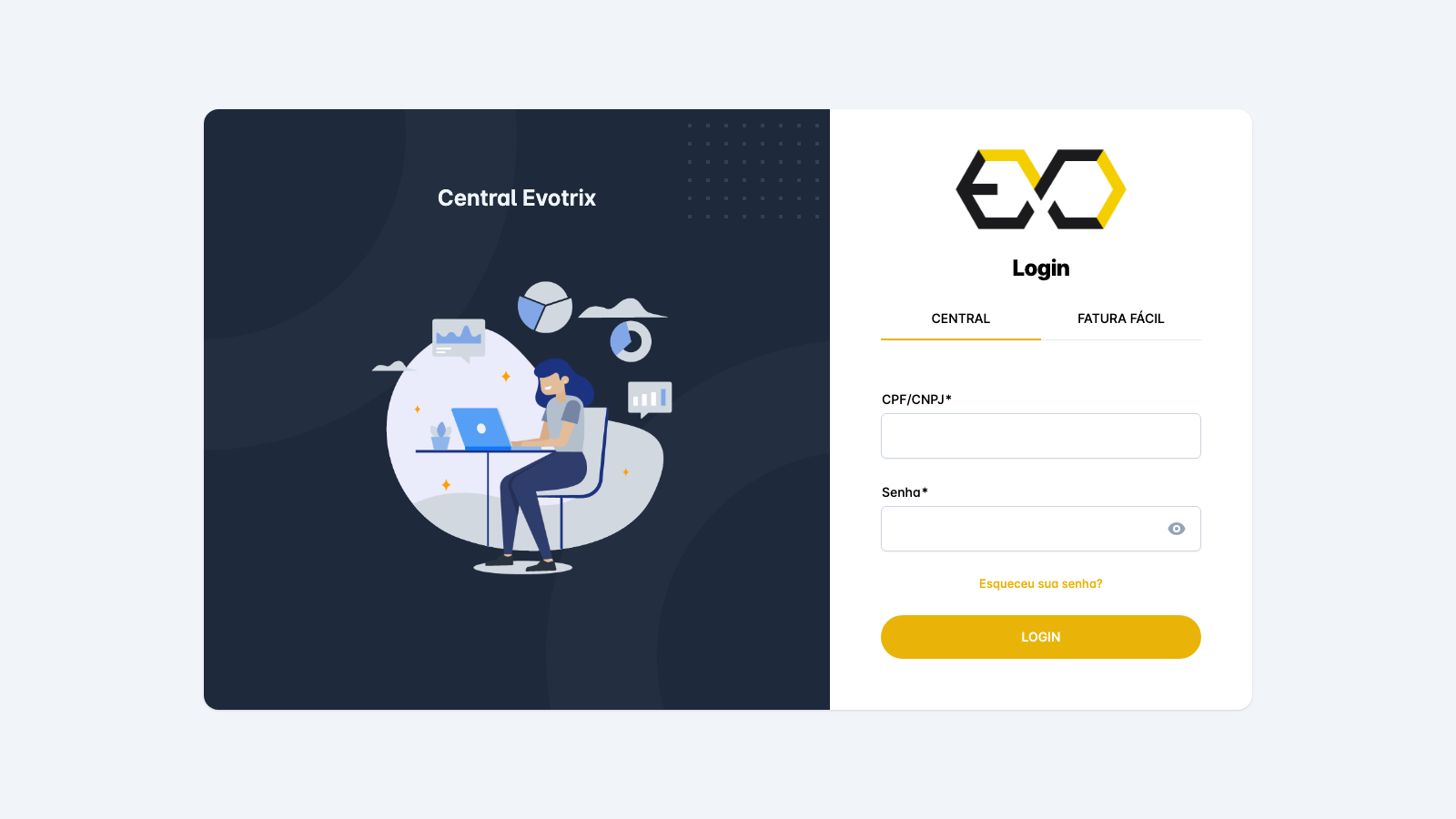
O cliente informa o CPF ou CNPJ e a senha e clica em LOGIN. Quais formulários a tela oferece depende do campo Padrão da Central: só a Central, só a Fatura Fácil ou os dois, em abas, como na imagem.
Senha errada e CPF/CNPJ fora do cadastro da central dão a mesma mensagem, Senha Incorreta. Quando o cliente garante que a senha está certa, confira se ele aparece em Clientes > Central > Clientes.
A sessão fica aberta naquele navegador até o cliente clicar em Logout, no menu do usuário. Em computador compartilhado, oriente o cliente a sair ao terminar.
3 - Primeiro acesso
A central não tem uma tela de cadastro: o cliente já existe, vindo do ERP, e só precisa de uma senha. Há dois caminhos, conforme o quadro Senha de Acesso da central:
- Com Senha Padrão: O cliente entra com o CPF/CNPJ e a senha padrão e depois cria a própria em Perfil > Segurança. Na central a troca não é obrigatória; no aplicativo é.
- Sem Senha Padrão: O cliente clica em Esqueceu sua senha? e cria a senha pela recuperação, logo abaixo.
Enquanto o cliente não cria a própria senha, ele aparece como pendente em Clientes > Central > Clientes e não recebe as notificações push, nem na central nem no aplicativo.
4 - Recuperar senha
Em Esqueceu sua senha?, o cliente informa o CPF ou CNPJ e clica em CONTINUAR.
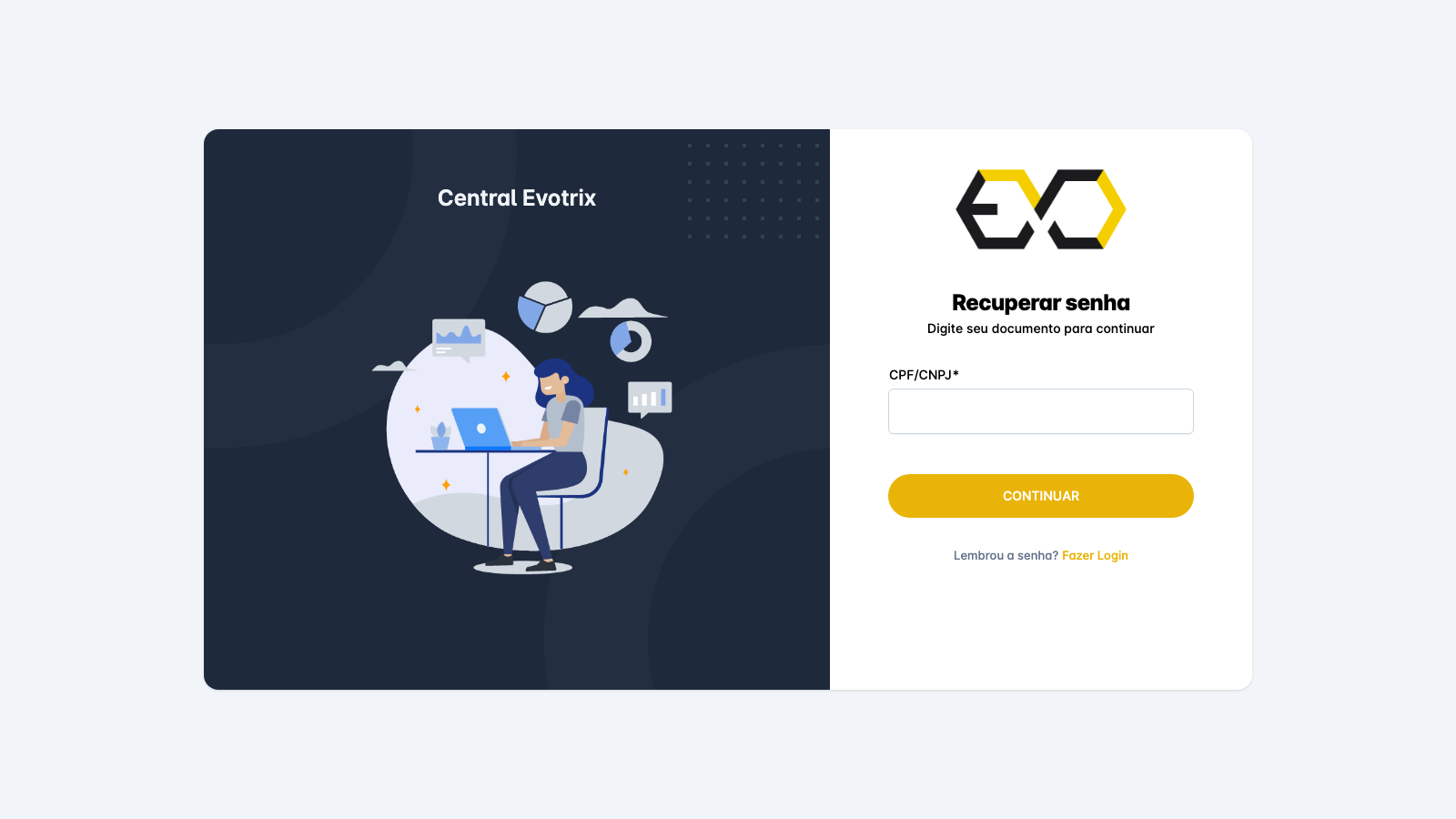
Em seguida ele escolhe como confirmar que é o titular. As opções seguem o campo Recuperar Senha do quadro Senha de Acesso:
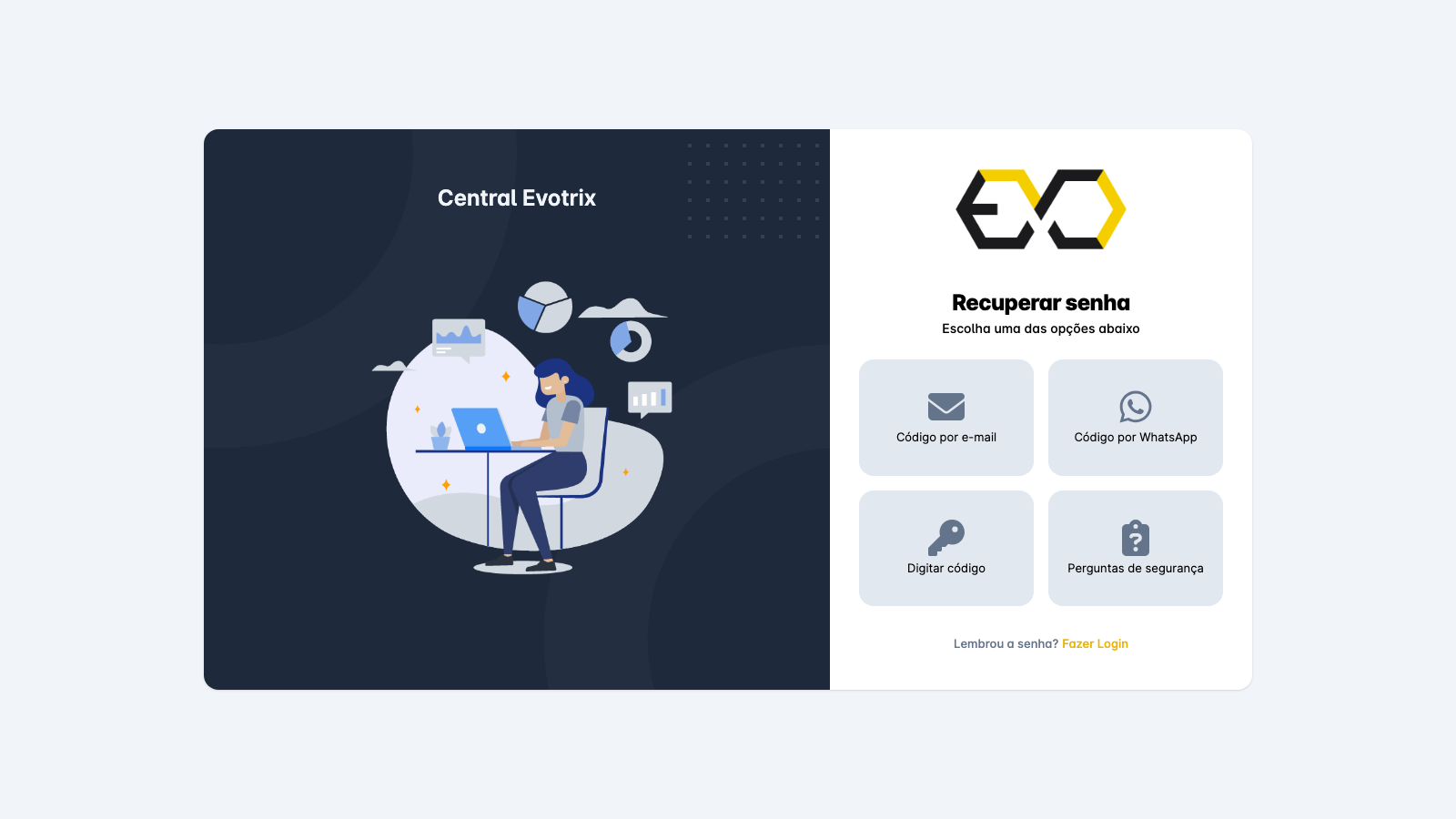
- Código por email e Código por whatsapp: Aparecem quando o método está liberado, a central tem o Remetente E-mail ou o Canal WhatsApp e o cadastro do cliente tem e-mail ou celular.
- Digitar código: Aparece sempre. É para o código gerado pelo atendente em Clientes > Central > Clientes e passado ao cliente.
- Perguntas de segurança: Aparece quando o método Perguntas está liberado.
4.1 - Código por WhatsApp ou e-mail
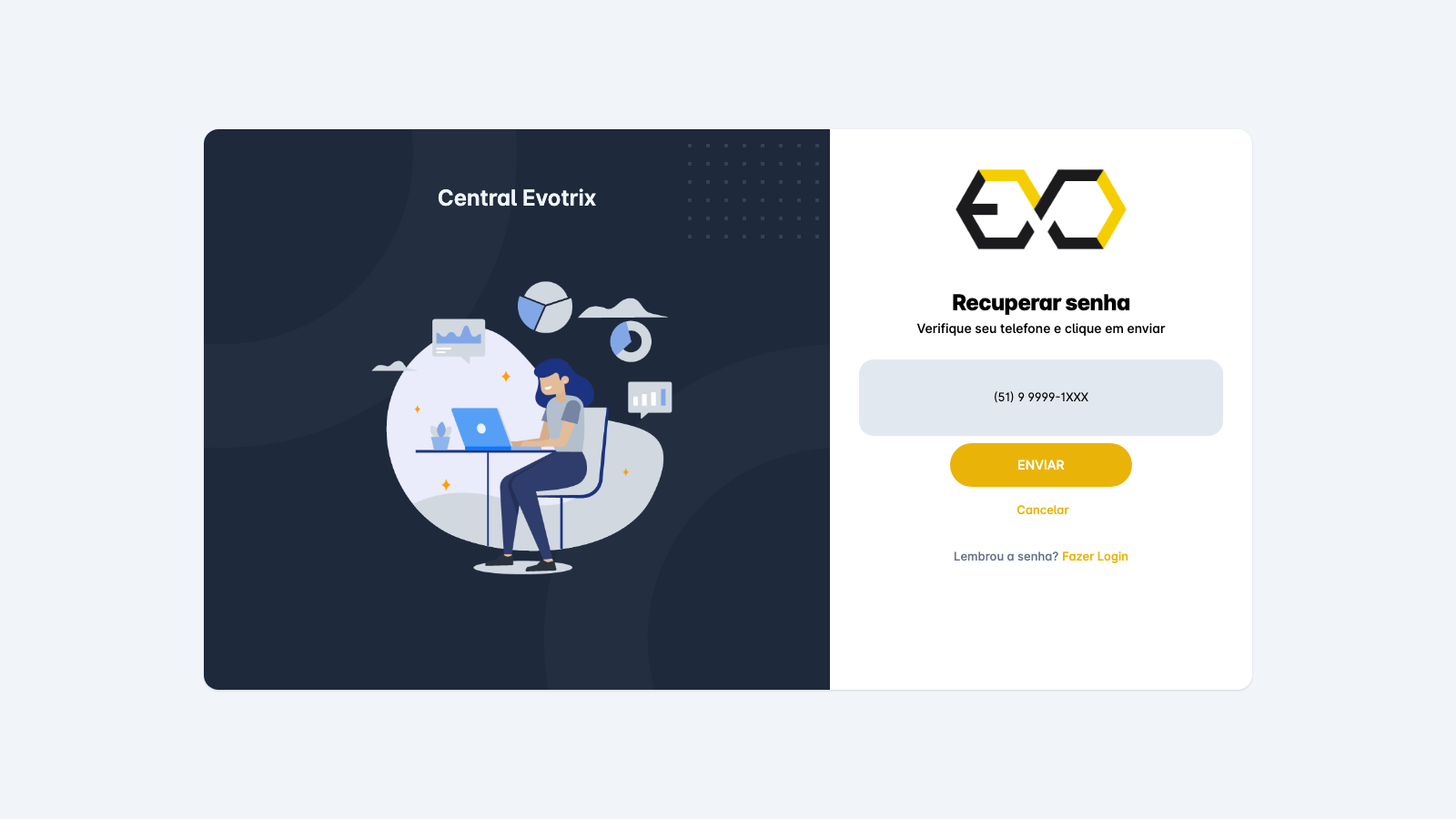
A central mostra o celular ou o e-mail do cadastro, mascarado, e o cliente clica em ENVIAR.
O código tem 6 caracteres, com letras maiúsculas e números. O cliente digita e clica em VALIDAR. Ele não expira: vale até ser usado ou até um novo código ser gerado.
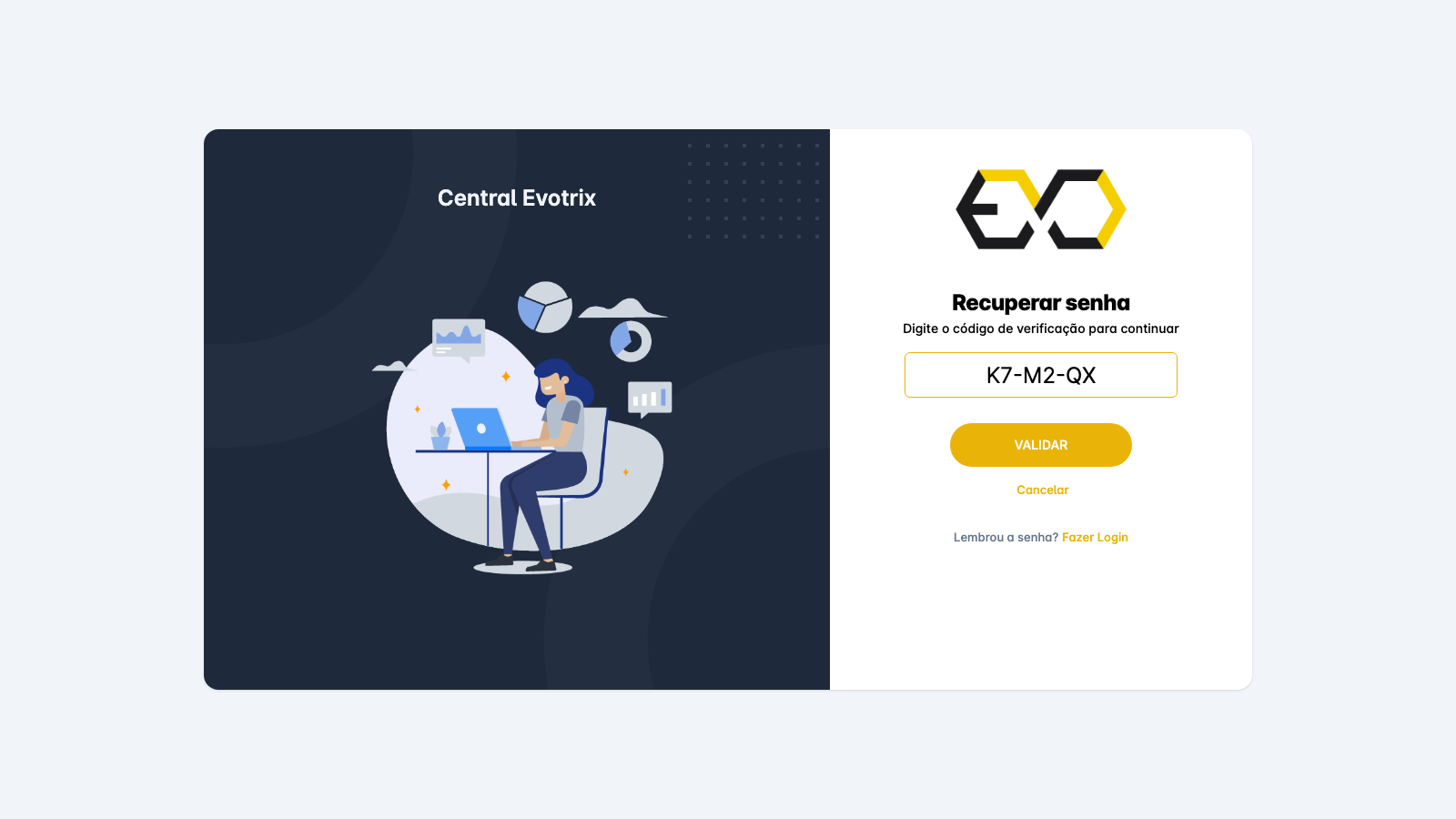
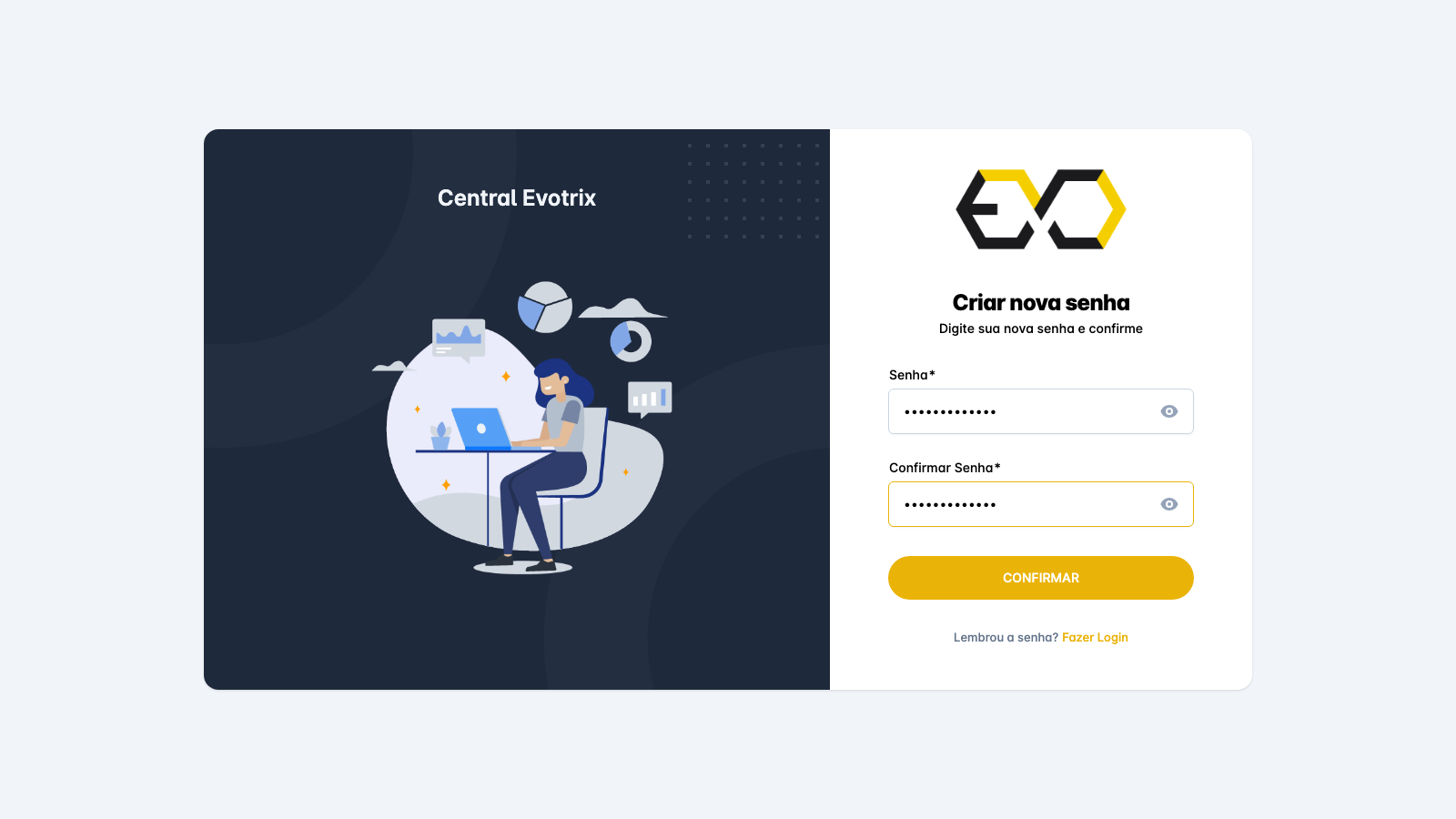
Por fim, o cliente cria a nova senha, com no mínimo 6 caracteres, e volta ao login.
O envio do código usa uma notificação agendada do tipo Notificação recuperar senha central/aplicativo, ligada a esta central, em Notificações WhatsApp ou Notificações E-mail. A mensagem precisa ter a variável %code%, e pode ter %nomecliente%. Sem essa notificação, o cliente vê Não foi possível enviar código. Entre em contato com o suporte. O canal e o remetente do quadro Senha de Acesso só liberam os botões: o envio sai pelo canal e pelo remetente da notificação.
Depois da troca, a plataforma envia a Notificação senha alterada central/aplicativo, quando houver uma cadastrada, para avisar o cliente.
4.2 - Perguntas de segurança
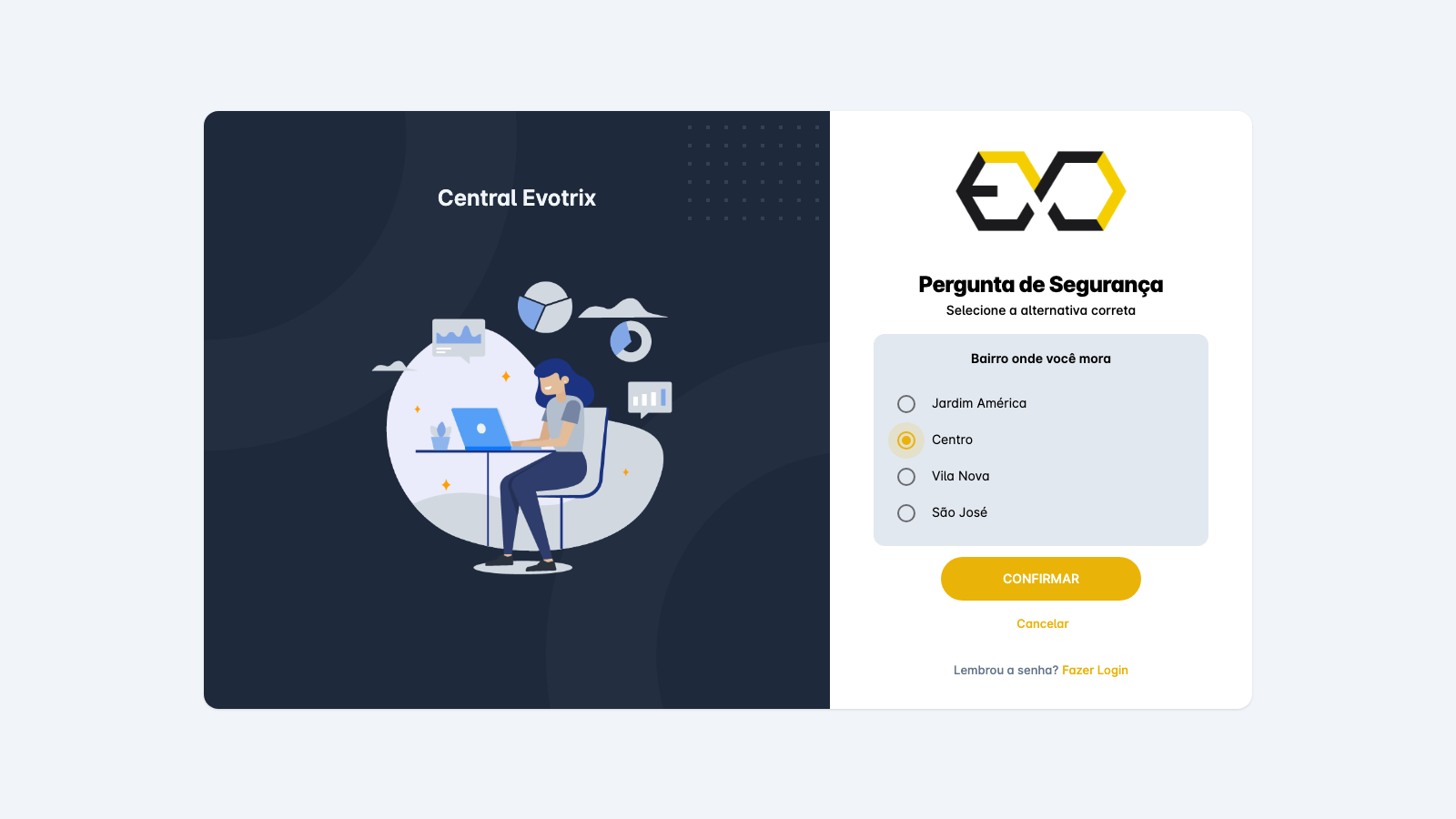
São 4 perguntas de múltipla escolha, uma de cada vez, sorteadas entre os dados do contrato no ERP: nome, endereço, CPF/CNPJ, número da casa, bairro, cidade, estado, final do RG, e-mail, celular e CEP. O cliente precisa acertar as 4; se errar alguma, TENTAR NOVAMENTE sorteia outras. Como as perguntas vêm do contrato, o ERP precisa estar no ar e o cliente precisa ter contrato. Se o contrato não tiver dados preenchidos para 4 perguntas, a tela avisa e o cliente escolhe outra opção.
5 - Navegação
O menu do topo é o mesmo para todos os clientes: INÍCIO, FATURAS, CONEXÃO, CONTRATOS, DICAS e SUPORTE. À direita ficam o tema claro ou escuro, a tela cheia, o sino das notificações e o menu do usuário, com Perfil e Logout.
Com mais de um contrato, o endereço escolhido na tela inicial vale para as telas Faturas, Conexão, Suporte, Contratos e Perfil, até o cliente trocar de novo.
Isso é tudo sobre o acesso à central, em caso de dúvidas contate nossa equipe.