Chat
O chat é onde a equipe atende os clientes. As conversas de todos os canais da organização chegam na mesma tela, passam pelo bot e pela fila e são assumidas pelos atendentes. Cada conversa gera um atendimento com protocolo, classificação, anotações e linha do tempo.
1 - A tela
Acesse o menu Atendimento.
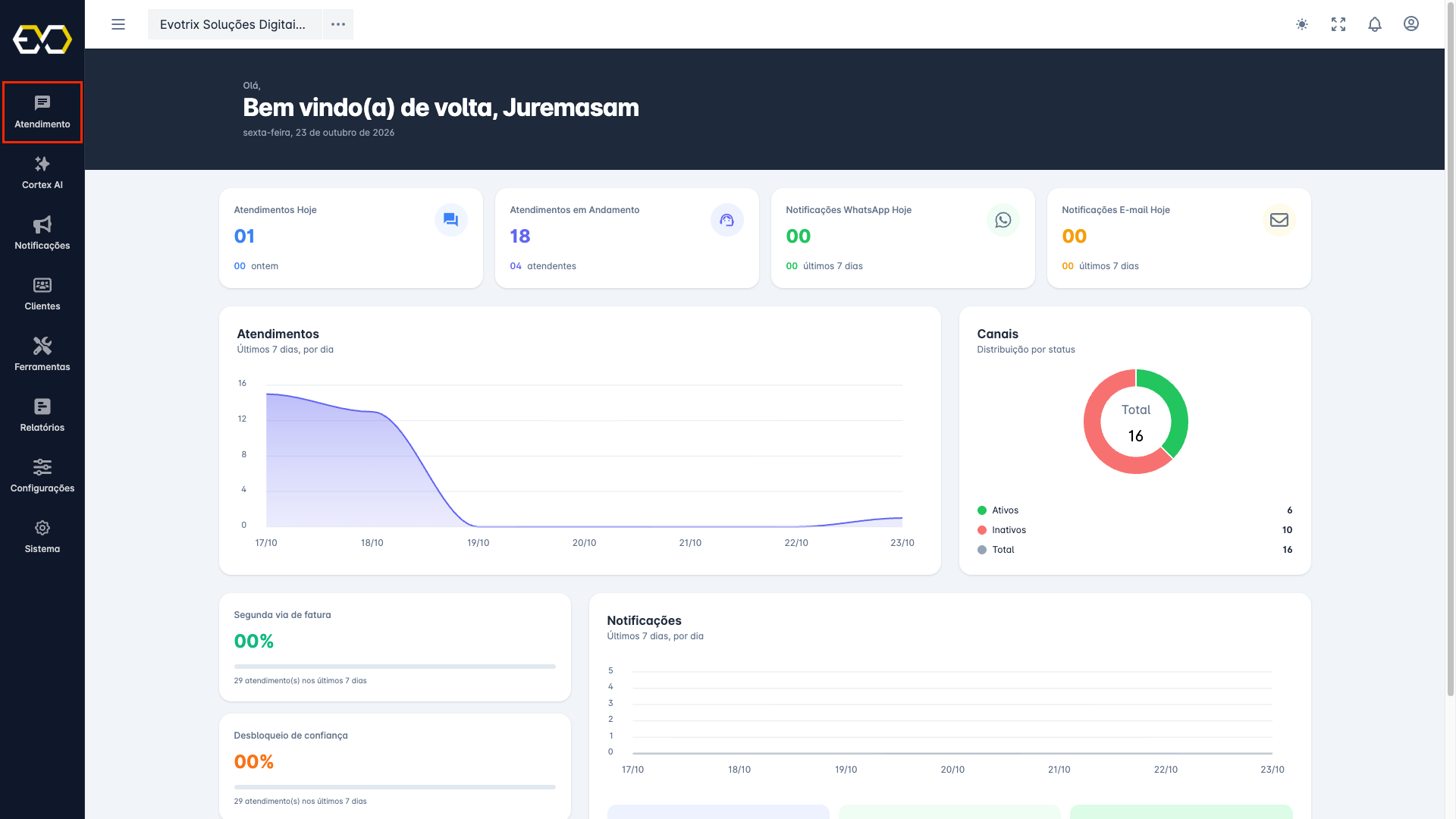
A tela tem três áreas: a lista de conversas à esquerda, a conversa aberta no centro e, ao clicar no nome do contato, o painel do contato à direita.
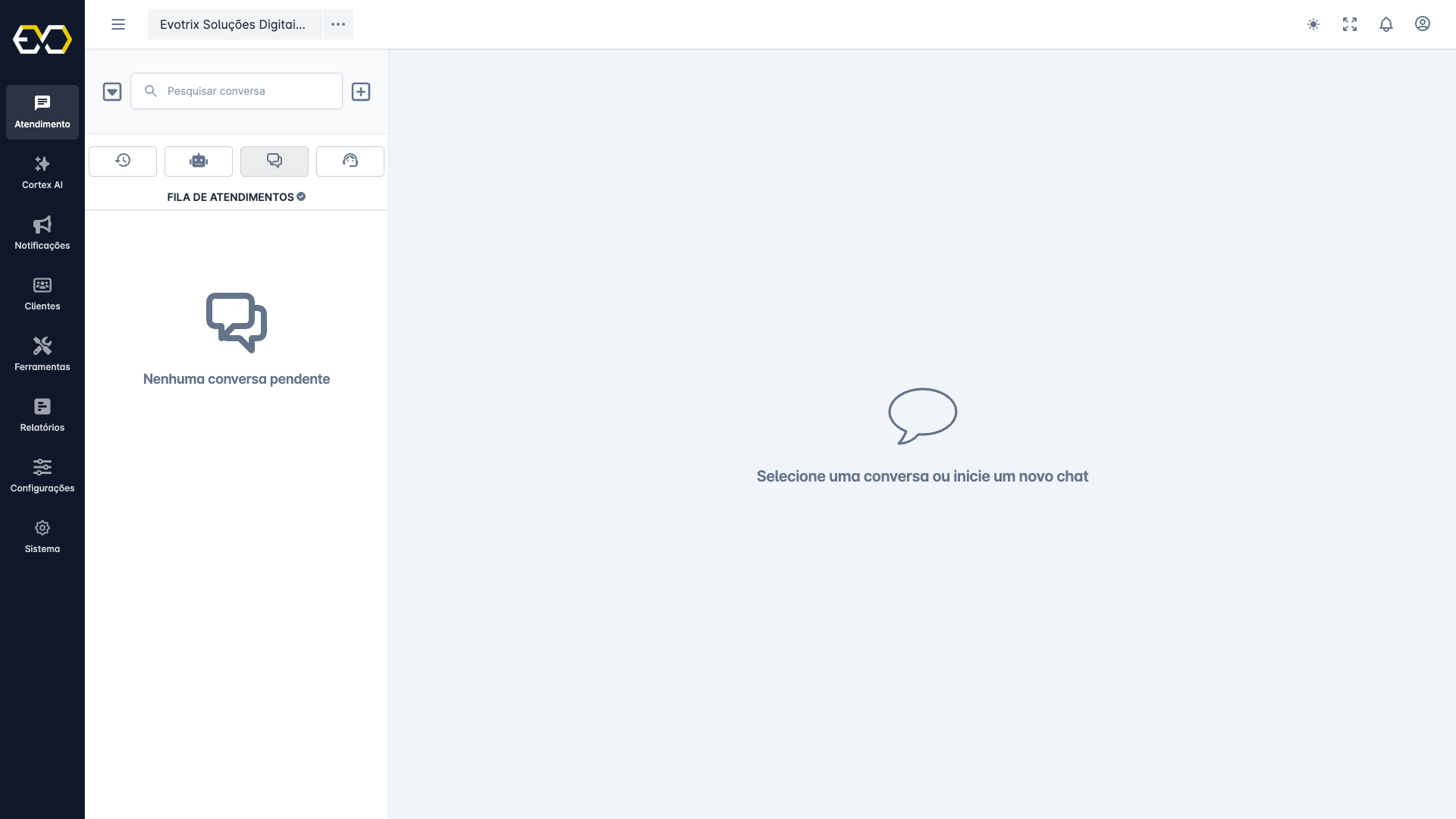
- Menu do chat: O botão no canto superior esquerdo abre Equipe, Anotações, Meus Atalhos e Configurações (seção 9).
- Pesquisar conversa: Busca pelo nome ou pelo número do contato.
- Botão +: Abre a lista de contatos para iniciar uma conversa (seção 8).
2 - Abas da lista
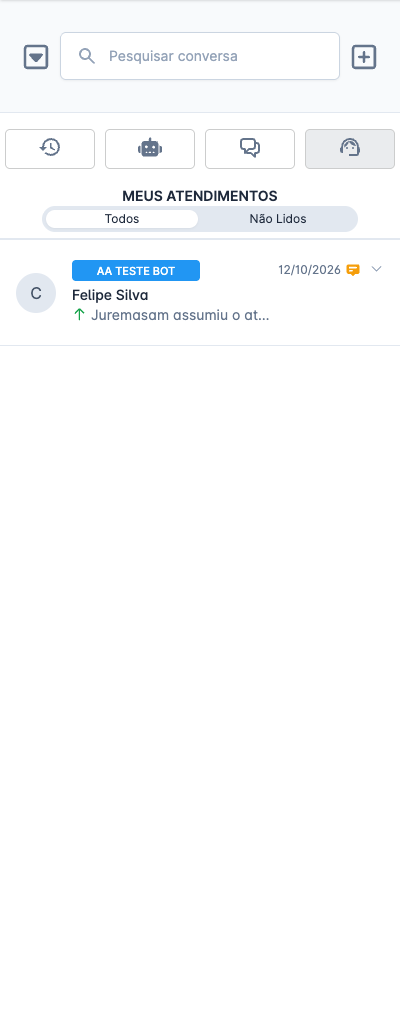
- Histórico: Conversas finalizadas. Pelo menu do item dá para mandar a conversa de volta para a fila.
- Atendimentos Bot: Conversas que estão com o bot. Pelo menu do item dá para finalizar a sessão do bot.
- Fila de atendimentos: Conversas que o bot encaminhou para atendimento humano e ninguém assumiu ainda. O ícone ao lado do título finaliza todas de uma vez. A ordem da fila (mais recentes ou mais antigas primeiro) é definida em Configurações.
- Meus atendimentos: As conversas que você está atendendo, com o filtro Todos / Não Lidos.
Os contadores nas abas mostram quantas conversas estão no bot, na fila e com você.
Cada item traz o canal (na cor do canal), o departamento, o nome ou número do contato, a última mensagem (seta verde: enviada pela equipe; seta vermelha: recebida do contato), a hora, o ícone de anotação quando o contato tem anotações e a quantidade de mensagens não lidas.

O menu de cada item (seta ao lado da hora) tem Salvar contato, Marcar como lido ou não lido (em Meus atendimentos), Finalizar sessão (bot e fila), Enviar para a Fila (histórico) e Bloquear ou Desbloquear contato (seção 7).
3 - Atendendo
Clique na conversa. Se ela ainda não é sua, aparece o botão Iniciar Atendimento: a conversa passa para Meus atendimentos, e a linha com quem assumiu e o protocolo aparece no meio da conversa.
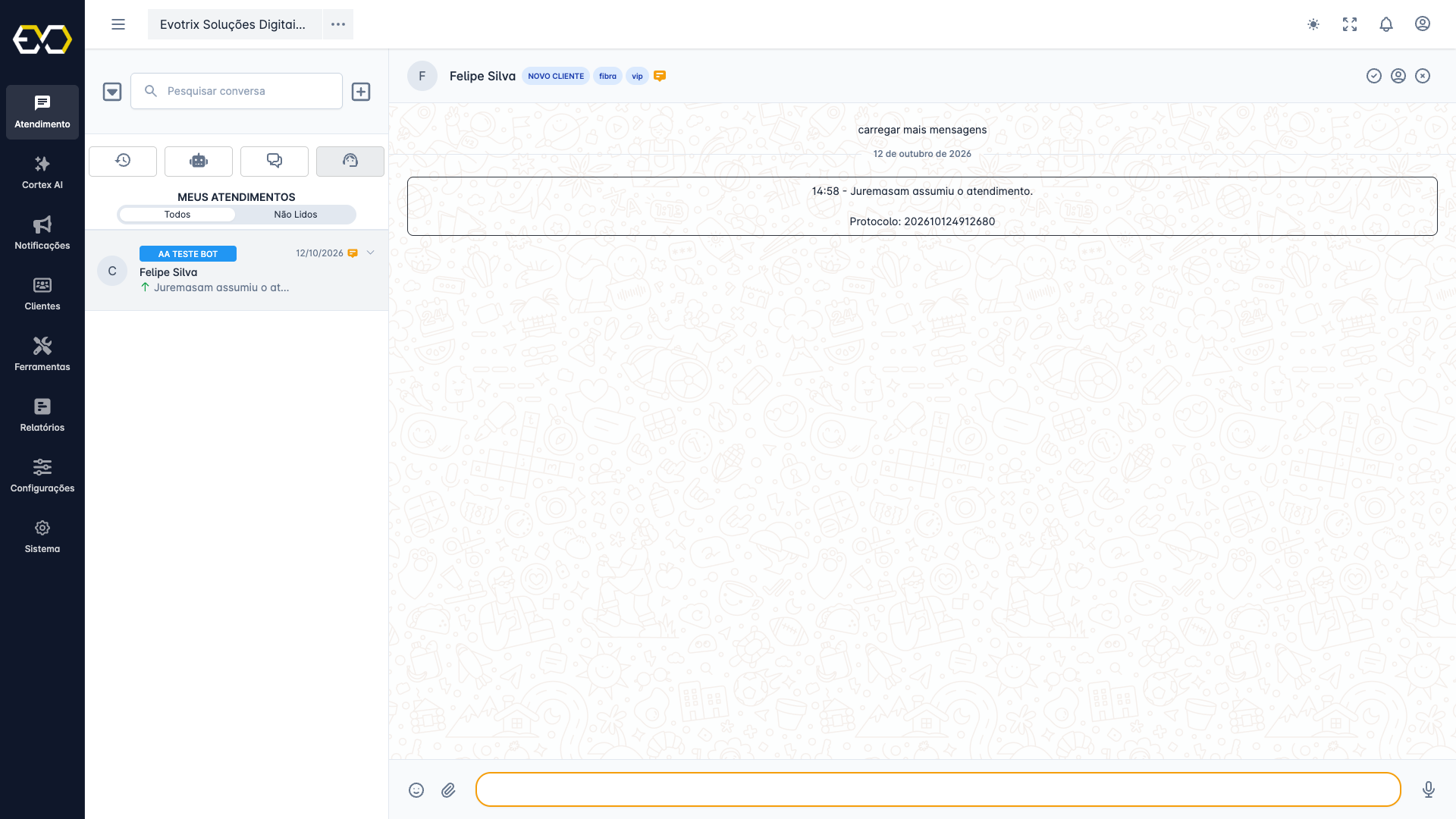

No cabeçalho ficam o nome do contato, as tags, o ícone de anotações e três botões: Finalizar Atendimento, Transferir Atendimento e Fechar Conversa, que só fecha a tela; o atendimento continua com você.

- Emoji e Anexo: Emojis e envio de arquivos (imagem, áudio, vídeo, PDF e outros documentos). Também dá para arrastar arquivos para a conversa ou colar uma imagem. Vários arquivos de uma vez abrem a prévia, com legenda no primeiro.
- Mensagem: Digite e pressione Enter para enviar.
- Mensagens rápidas: Digite / para abrir os atalhos: os da organização, cadastrados em Configurações > WhatsApp > Atalhos, e os seus, de Meus Atalhos. Ao escolher, a mensagem ou a mídia vai para o campo.
- Áudio: Com o campo vazio, o microfone grava uma nota de voz. Antes de enviar dá para ouvir, descartar ou transcrever o áudio em texto.
- Template: Só em canais Cloud API. Envia um modelo aprovado pela Meta, obrigatório quando a janela de 24 horas fechou (seção 4).
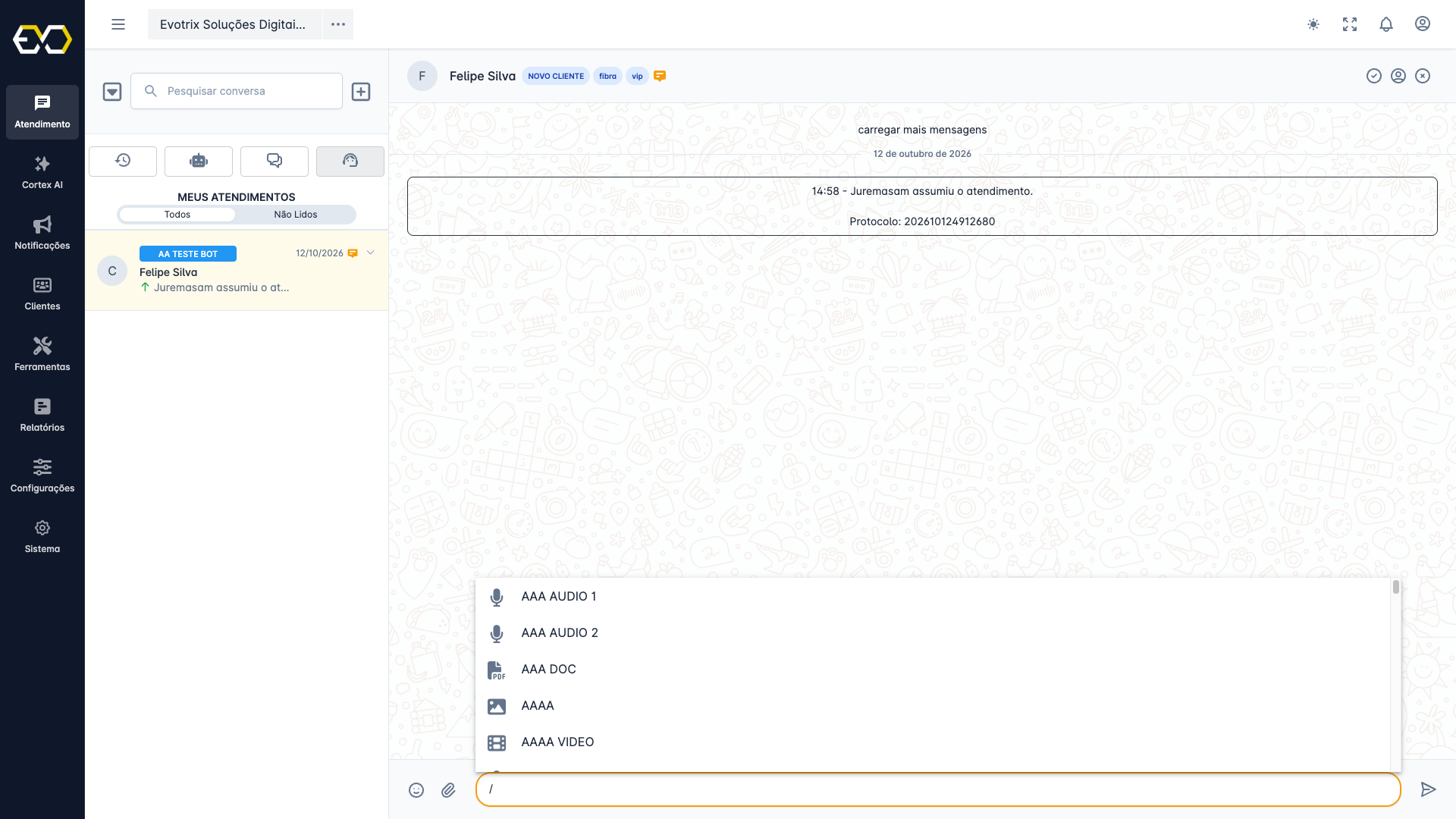
Na conversa aparecem mensagens de texto, imagens, áudios com player, vídeos, documentos, figurinhas, localização (abre no mapa), contatos (com as opções Enviar Mensagem e Salvar Contato), menus e botões enviados pelo bot e o cartão de PIX com o botão de copiar a chave. As mensagens do bot e os eventos do atendimento (quem assumiu, transferências, protocolo) ficam destacados no meio da conversa.
- Status da mensagem enviada: relógio (aguardando), um check (enviada), dois checks (entregue), dois checks azuis (lida) e um ponto de exclamação vermelho quando houve erro.
- Mensagem apagada aparece como "Mensagem apagada". Mensagem editada mostra a marca "editada" e, ao clicar, o conteúdo original.
- Menu da mensagem: A seta ao lado de cada mensagem abre Detalhes (horários de registro, envio, recebimento e leitura, quem enviou, se veio de outro dispositivo ou de uma notificação e o erro, se houver) e, nos áudios, Transcrever.
4 - Janela de 24 horas
Nos canais Cloud API, depois de 24 horas sem mensagem do cliente só é possível enviar um template. O chat avisa e mostra o botão Enviar Template: escolha o modelo, preencha as variáveis e confirme. Quando o cliente responder, a conversa reabre normalmente.
5 - Transferir
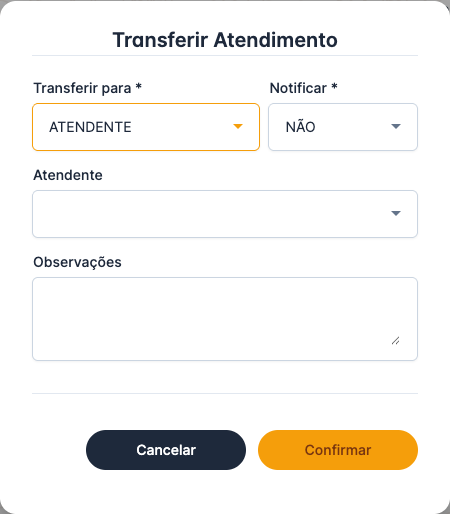
- Transferir para: Atendente, Departamento ou Fila geral.
- Notificar: Com SIM, o cliente é avisado da transferência.
- Observações: Recado para quem recebe. Fica registrado na linha do tempo do atendimento.
6 - Finalizar
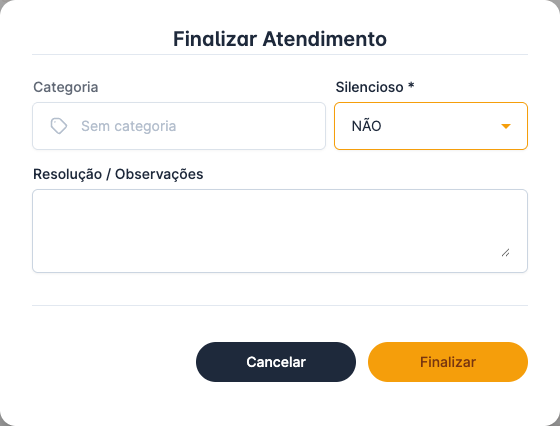
- Categoria: A classificação feita no Painel do Atendimento. Aqui ela só é exibida.
- Silencioso: Com SIM, a mensagem de finalização não é enviada ao cliente.
- Motivo do encerramento: Aparece quando o atendimento tem categoria e ela tem motivos de encerramento.
- Checklist: Itens pendentes do checklist de abertura e os itens do checklist de encerramento. Os marcados com * precisam ser cumpridos para finalizar.
- Resolução / Observações: Como o atendimento foi resolvido.
7 - Bloquear contato
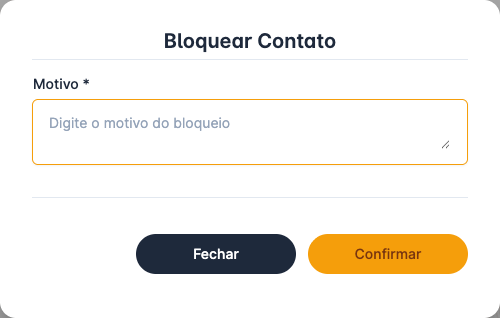
Pelo menu do item da lista. Informe o motivo. A conversa fica marcada como bloqueada e o atendimento pela plataforma é interrompido; o bloqueio não impede o envio e o recebimento de mensagens pelo WhatsApp no celular. Para desbloquear, use o mesmo menu.
8 - Nova conversa
O + ao lado da busca abre a lista de Contatos. Clique num contato para iniciar a conversa, ou use o ícone de nova conversa para começar pelo número, sem salvar o contato. Com mais de um canal, a plataforma pergunta por qual canal enviar.
9 - Menu do chat

- Equipe: Atendimentos em aberto por atendente (Equipe).
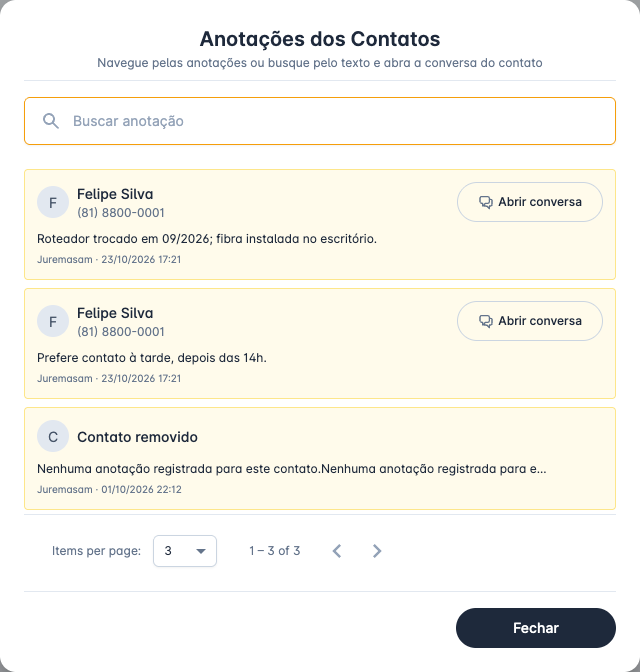
- Anotações: Busca nas anotações de todos os contatos, com o atalho Abrir conversa.
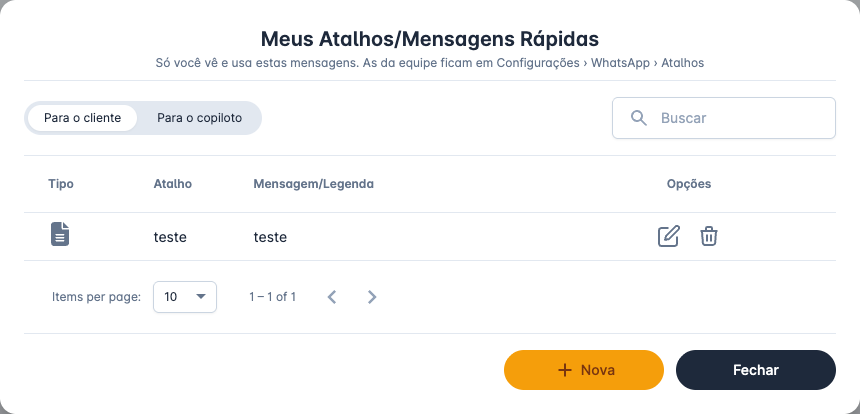
- Meus Atalhos: Suas mensagens rápidas, que só você vê e usa: Para o cliente (texto ou mídia, usadas com / no chat) e Para o copiloto (pedidos prontos ao assistente). As da equipe ficam em Configurações > WhatsApp > Atalhos.
- Configurações: Preferências do seu chat.
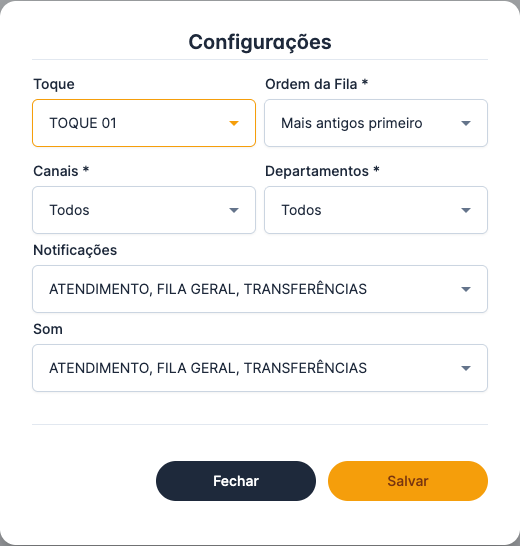
- Toque: Som de notificação, ou sem toque.
- Ordem da Fila: Mais recentes ou mais antigos primeiro.
- Canais e Departamentos: Todos, ou só os selecionados. Define quais conversas aparecem nas suas listas.
- Notificações e Som: Para quais eventos você quer aviso na tela e som: atendimento, fila geral, fila do bot e transferências.
Se o canal estiver desconectado, um aviso vermelho aparece acima das abas. Confira o canal em Configurações > WhatsApp > Canais e, no WhatsApp Web, o celular conectado à internet.
Isso é tudo sobre o chat, em caso de dúvidas contate nossa equipe.