Início e notificações
A tela inicial do aplicativo resume o contrato, a conexão e a próxima fatura, e reúne os avisos, as campanhas e os atalhos do provedor.
1 - Início
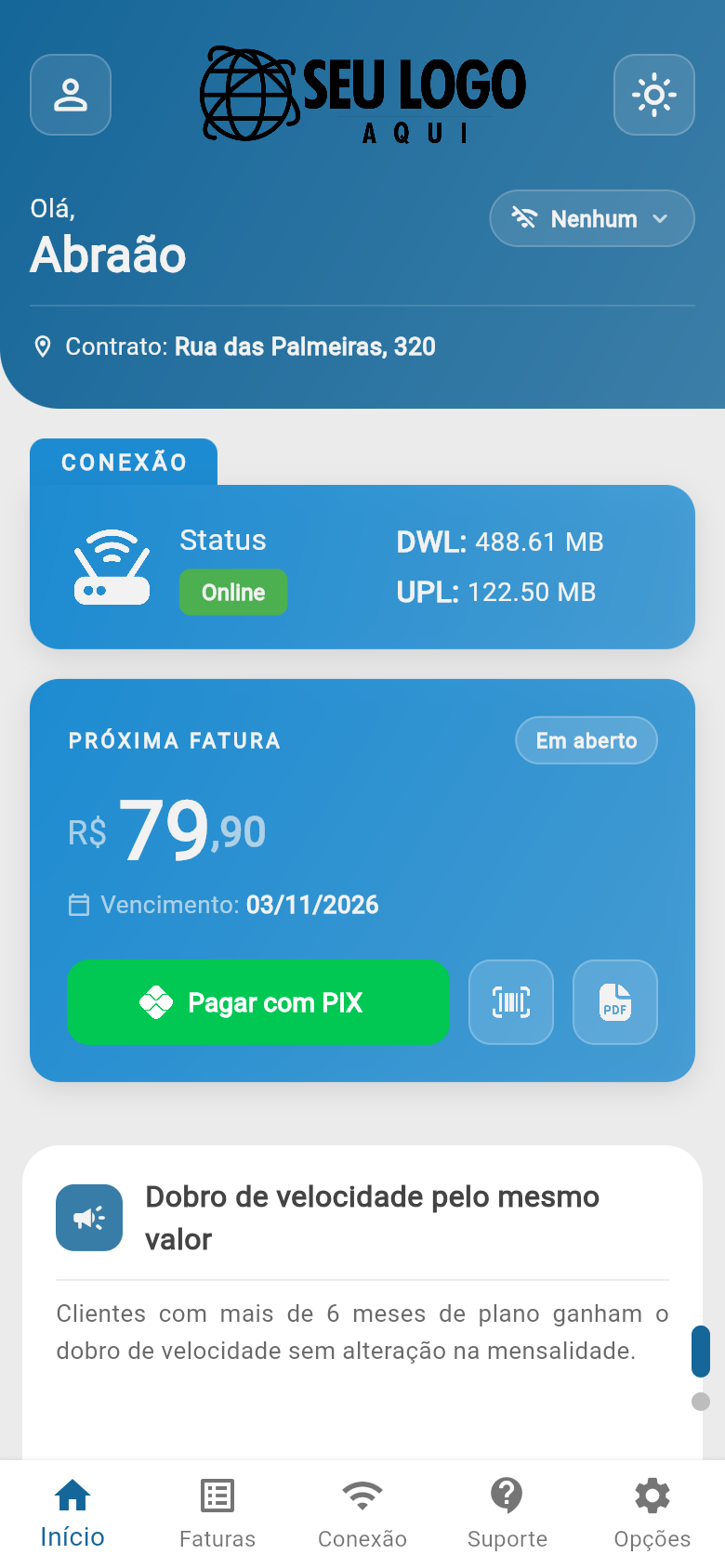
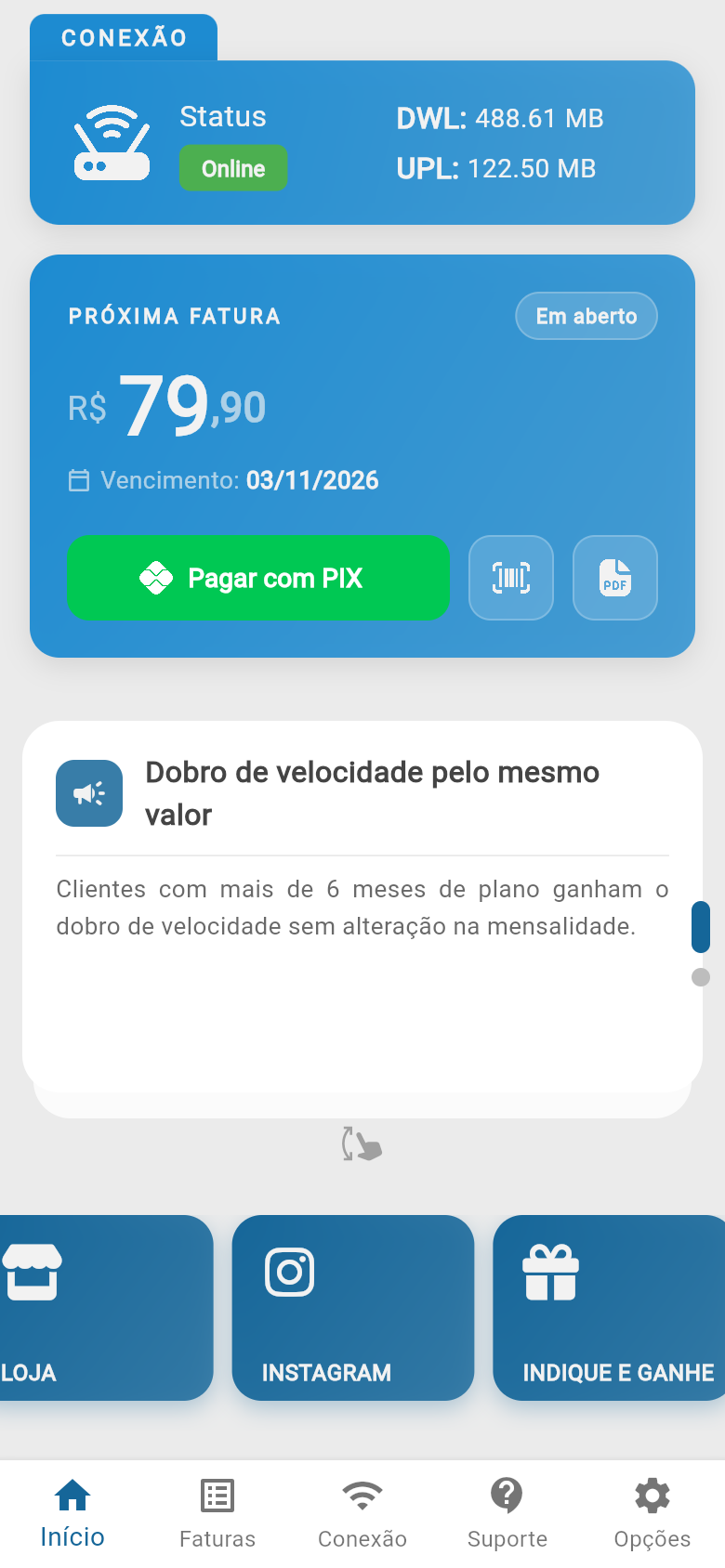
- Cabeçalho: A saudação, o endereço do contrato e o logo da home. Com mais de um contrato, o ícone de pessoa e a linha do contrato trocam o endereço, e o contrato escolhido vale para as outras abas. O botão à direita troca o tema: claro, escuro, por horário ou o do celular.
- Wi-Fi: A rede a que o celular está conectado. O toque abre os detalhes, com ALTERAR SENHA DO WI-FI quando o recurso está liberado. Veja Senha do Wi-Fi.
- Conexão: Situação da conexão, Online ou Offline, e o consumo da sessão atual.
- Próxima fatura: A fatura pendente que vence primeiro, com o botão de pagamento principal (PIX, boleto ou cartão, nessa ordem, conforme Pagamento Aplicativo), o código de barras e o PDF do boleto. Veja Faturas e pagamento.
1.1 - Avisos de rede
Os eventos de Clientes > Manutenção vigentes aparecem abaixo da conexão, em laranja para incidente e na cor do aplicativo para manutenção, com a mesma regra de cidade, bairro e rua da central. O toque abre o detalhe, e mais N avisos abre a lista.
1.2 - Desbloqueio de confiança
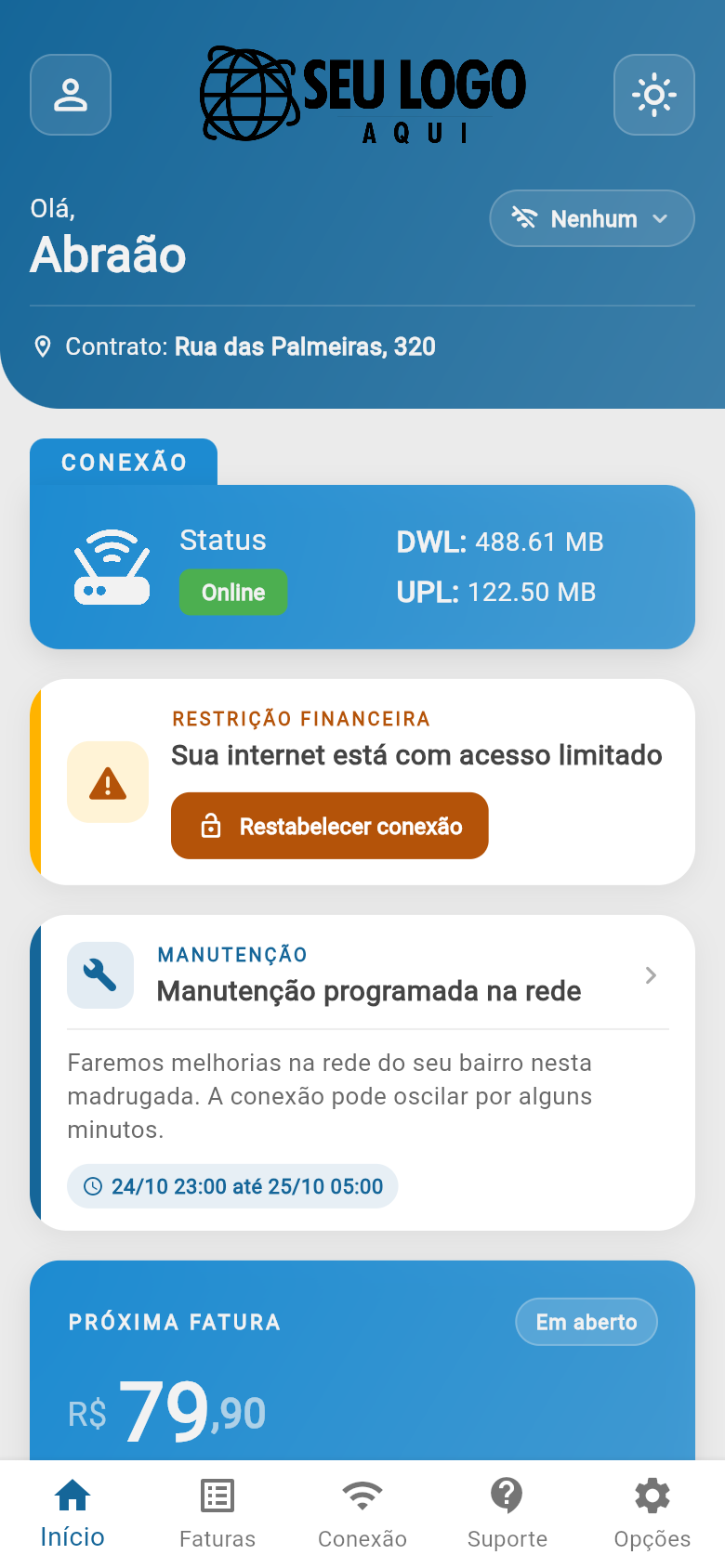
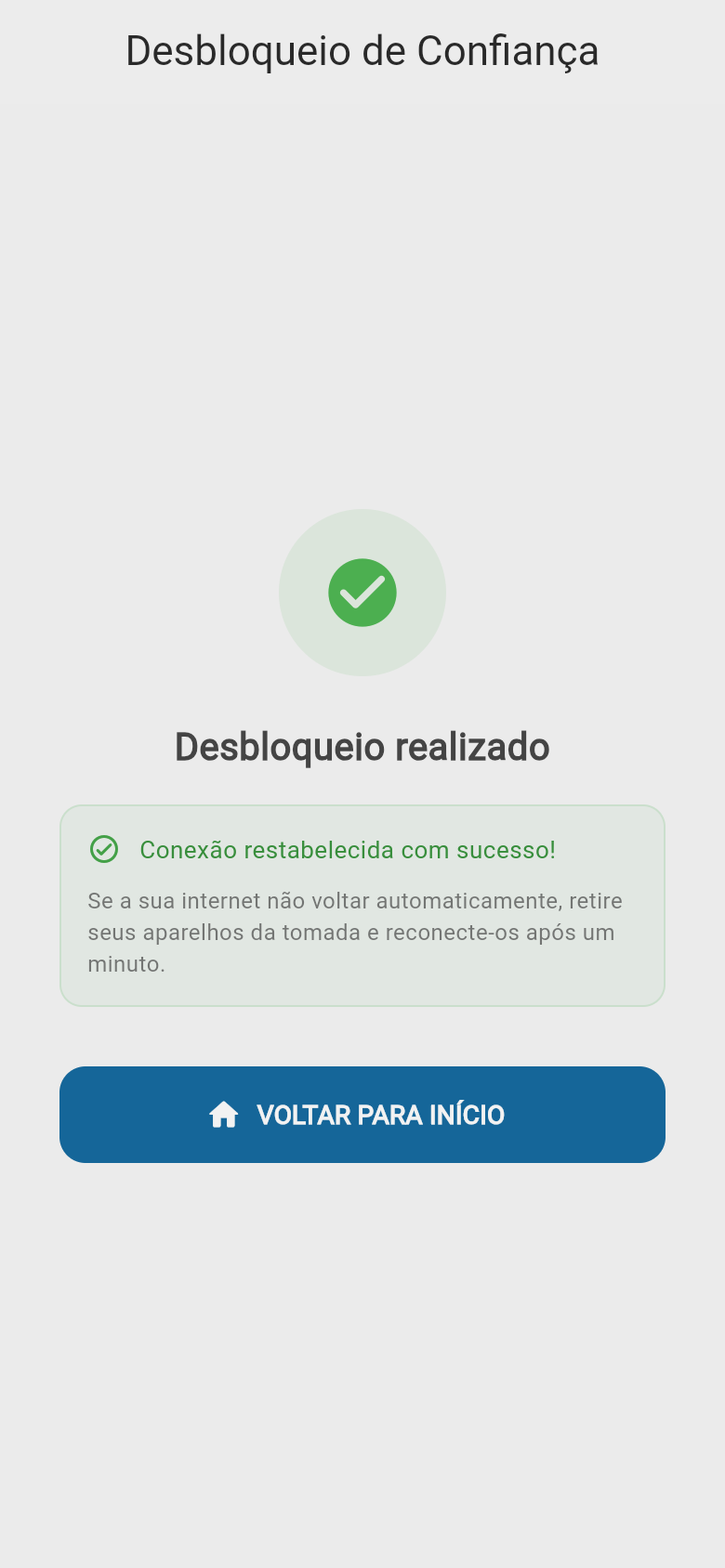
Com o contrato bloqueado, a tela inicial mostra RESTRIÇÃO FINANCEIRA com o botão Restabelecer conexão. Ele aparece quando o campo Desb. Confiança da aba Suporte inclui o aplicativo e o ERP oferece o desbloqueio de confiança, como fazem o MK-AUTH, o SGP, o IXC, o ISPFY e o Hubsoft.
O pedido vai ao ERP, que libera a conexão pelo número de dias do campo Dias e aplica as próprias regras, como o limite no mês. Quando o ERP recusa, o aplicativo mostra o motivo que ele informou. No fim, o cliente vê Desbloqueio realizado e a orientação de tirar os aparelhos da tomada se a internet não voltar sozinha.
1.3 - Campanhas
As campanhas de Clientes > Marketing que valem para o cliente aparecem em cartões empilhados: o cliente arrasta para ver a próxima e toca para abrir o conteúdo completo, com o botão da campanha. A campanha marcada como destaque abre sozinha até o cliente vê-la pela primeira vez.
1.4 - Atalhos
O carrossel no fim da tela tem os atalhos fixos: 2ª VIA, que abre a próxima fatura no boleto, NOTIFICAÇÕES, DIAGNÓSTICO, SPEEDTEST (quando o teste de velocidade está configurado), SUPORTE e CONTRATO. Depois deles vêm até 3 atalhos do provedor, cadastrados em Aplicativo > Atalhos da home do aplicativo na central, com nome, ícone e link. Na imagem, LOJA, INSTAGRAM e INDIQUE E GANHE.
O link do atalho abre no navegador do celular. Os atalhos chegam na próxima vez que o cliente abrir o aplicativo, a partir da versão 2.1.0.
2 - Notificações
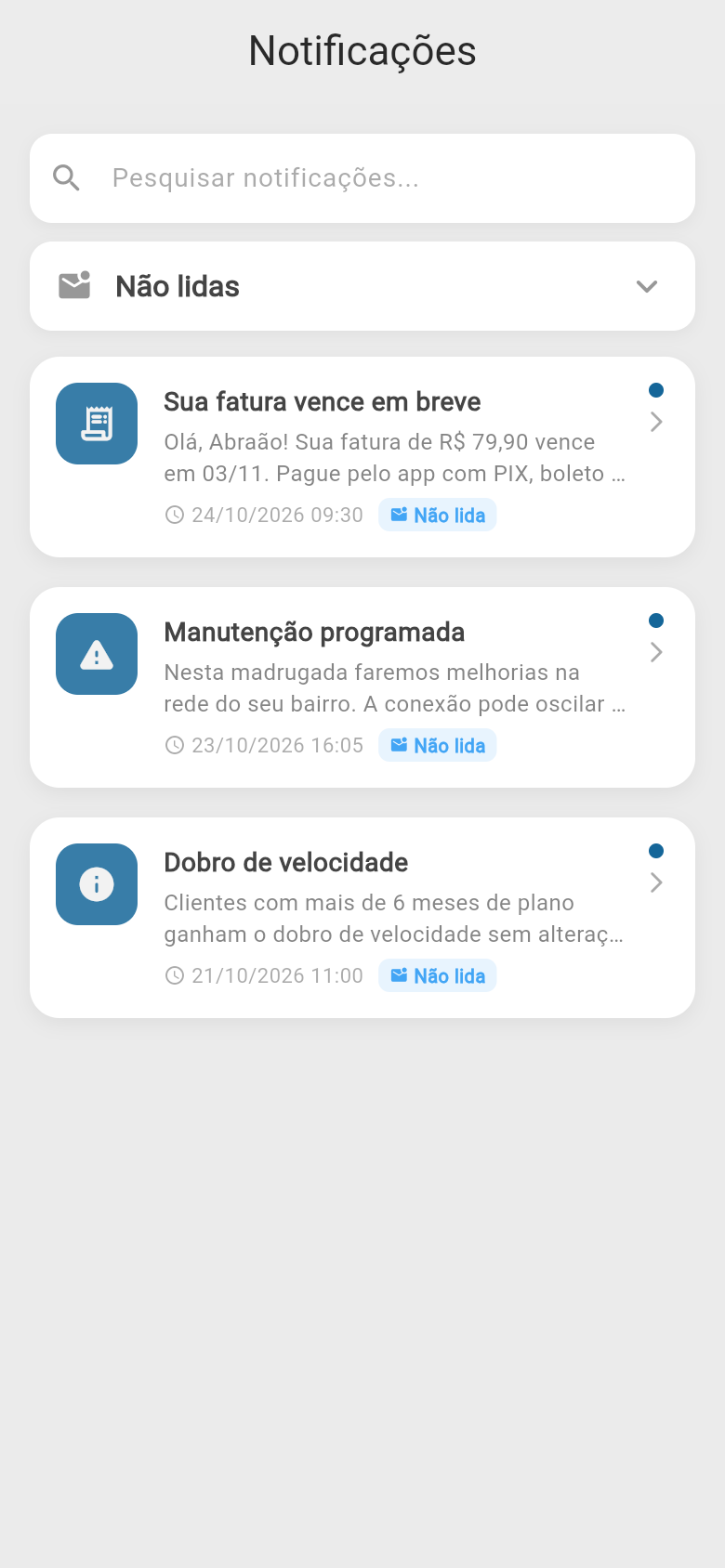
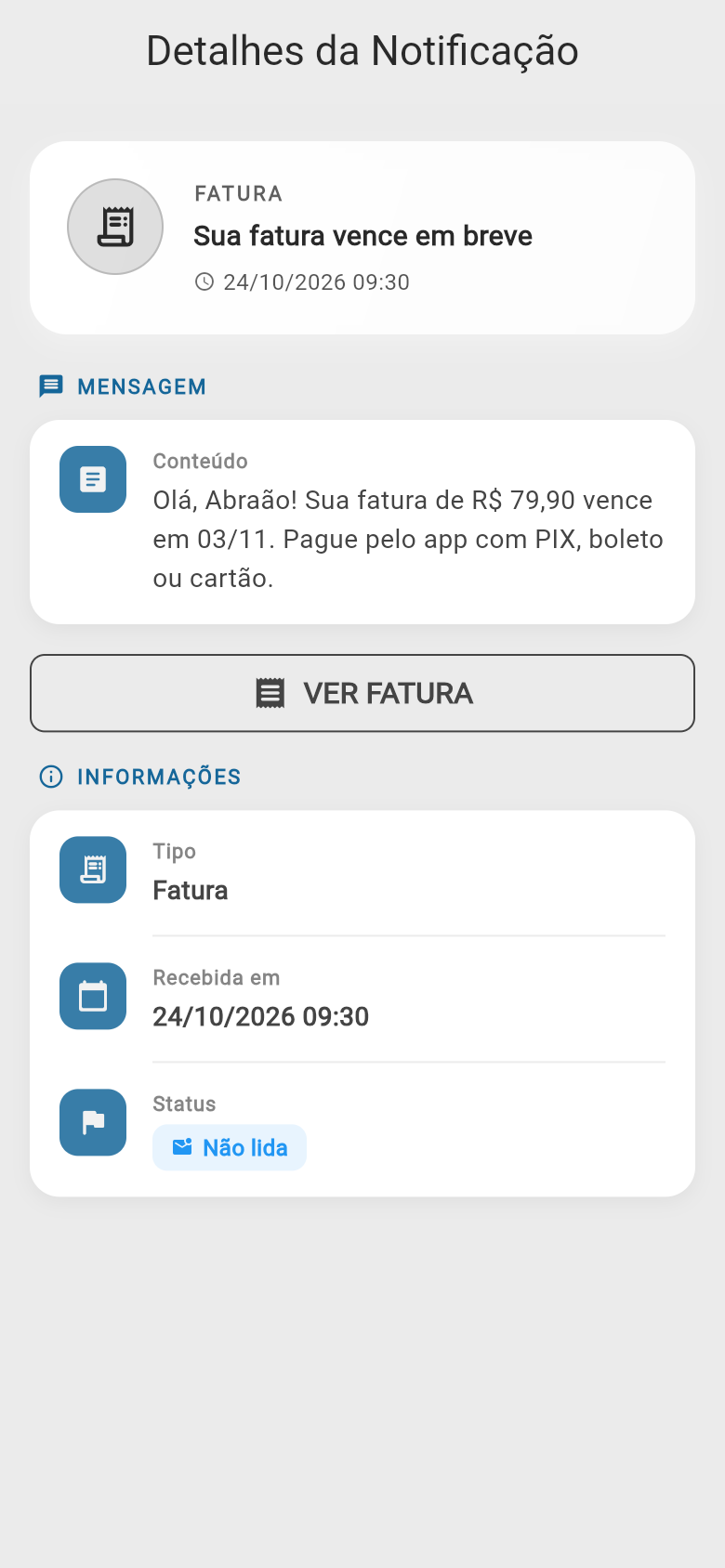
O atalho NOTIFICAÇÕES abre a lista, que começa nas não lidas. O filtro troca para todas, lidas e arquivadas, e a busca procura no título e na mensagem. Arrastar o item para a direita arquiva, e para a esquerda marca como lida ou não lida. O detalhe mostra a mensagem completa e, nos lembretes de fatura, o botão VER FATURA.
As notificações são as mesmas da central, enviadas em Notificações Push, e chegam também como push no celular. Tocar no push de fatura abre a fatura direto: a pendente, para pagar, ou a paga, no caso da confirmação de pagamento.
Isso é tudo sobre a tela inicial, em caso de dúvidas contate nossa equipe.