Conexão
A aba Conexão mostra a situação da internet e o histórico de conexões, e é por onde o cliente troca a senha do Wi-Fi. O diagnóstico e o teste de velocidade ficam nos atalhos da tela inicial e na aba Suporte.
1 - Histórico de conexões
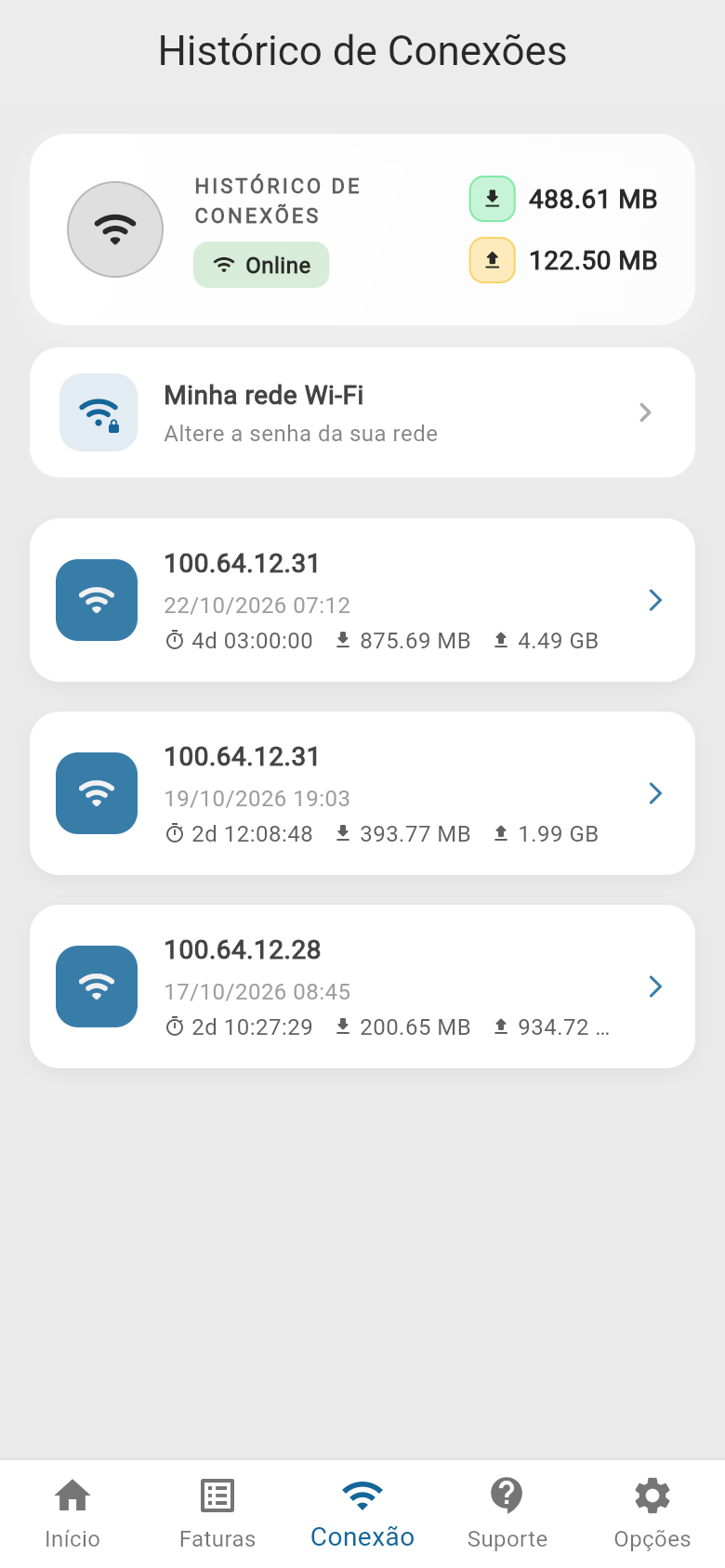
O topo mostra a situação, Online ou Offline, e o consumo da sessão atual. A lista traz as conexões registradas no ERP, com IP, início, duração, download e upload; o toque abre os detalhes, com o fim da sessão.
2 - Senha do Wi-Fi
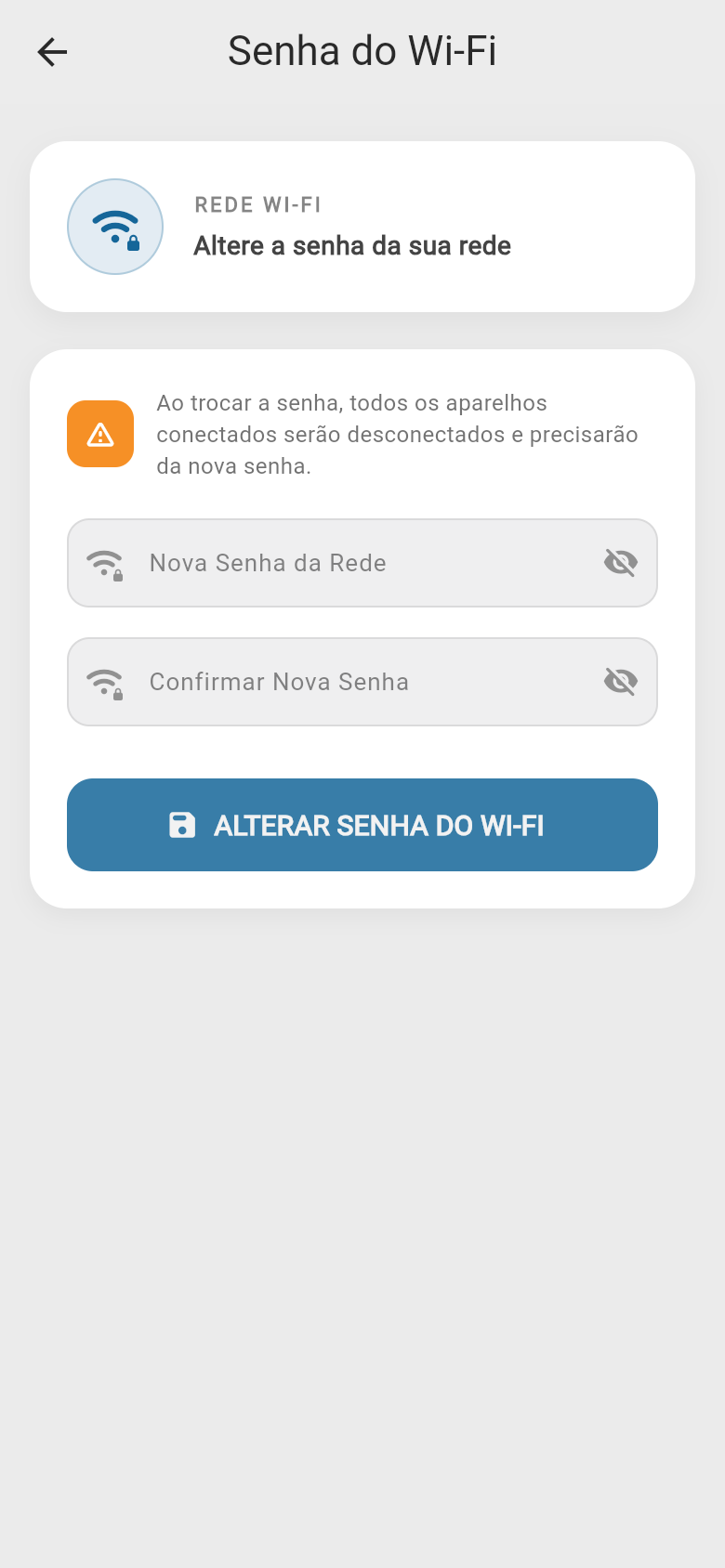
Minha rede Wi-Fi troca a senha da rede sem fio. O cartão aparece quando o campo Alterar Senha Wi-Fi da aba Suporte inclui o aplicativo e o ERP oferece o recurso; hoje, só o SGP.
A senha tem de 8 a 63 caracteres, sem espaço no começo nem no fim, e vale para as redes de 2,4 GHz e de 5 GHz. O aplicativo pede confirmação antes de trocar e avisa que os aparelhos conectados vão precisar da senha nova.
3 - Diagnóstico
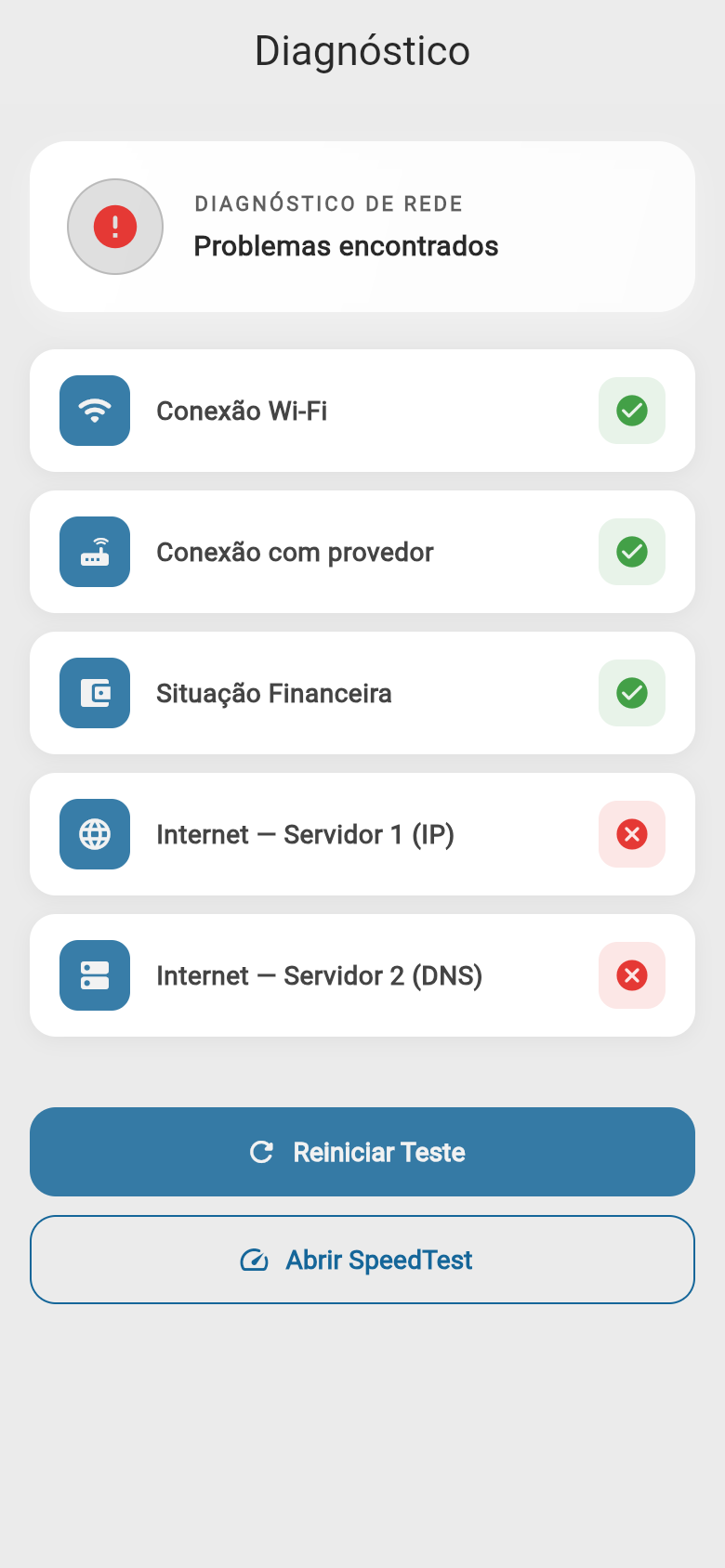
O atalho DIAGNÓSTICO, ou Internet parou? na aba Suporte, testa de uma vez:
- Conexão Wi-Fi: Se o celular está no Wi-Fi ou no cabo; nos dados móveis, o item falha.
- Conexão com provedor: A situação da conexão no ERP. Quando o ERP não informa, o item fica cinza.
- Situação Financeira: Se há fatura vencida.
- Internet — Servidor 1 (IP) e Internet — Servidor 2 (DNS): Se o celular alcança a internet.
No exemplo, o celular está no Wi-Fi e a conexão com o provedor está normal, mas os servidores de internet não responderam. Reiniciar Teste repete os testes e Abrir SpeedTest abre o teste de velocidade.
4 - Teste de velocidade
O atalho SPEEDTEST abre o teste do campo Speed Test da aba Suporte da central: o speedtest.net e o fast.com abrem dentro do aplicativo, e um endereço próprio abre no navegador do celular. Com o teste desativado, o atalho some.
Isso é tudo sobre a conexão no aplicativo, em caso de dúvidas contate nossa equipe.