Aplicativo do Assinante
O aplicativo leva a central do assinante para o celular do cliente: faturas e pagamento, conexão, chamados, avisos, contratos e notificações push. O provedor pode ter o próprio aplicativo nas lojas, com nome, ícone, cores e logos dele, ou usar o EVO Provedor, o aplicativo da Evotrix em que o cliente entra com o código do provedor. Nos dois casos, o aplicativo usa o mesmo cadastro, a mesma senha e as mesmas integrações da central. As imagens desta seção usam dados de exemplo e o logo genérico "SEU LOGO AQUI".
1 - Como o aplicativo é publicado
O aplicativo exclusivo é um recurso contratado. A nossa equipe gera e publica o aplicativo com a identidade do provedor na Google Play e na App Store, a partir de uma licença do aplicativo. Na plataforma, a licença aparece no campo Aplicativo Exclusivo da aba Aplicativo da central: é por ela que o aplicativo sabe de qual central buscar os clientes e as configurações.
O EVO Provedor é habilitado na mesma aba. O cliente baixa o EVO Provedor nas lojas e, na primeira abertura, digita o código do provedor e toca em CONTINUAR, ou toca em LER QR CODE e lê o QR da fatura. O aplicativo mostra o logo e o nome exibido do provedor para o cliente confirmar em É ESTE PROVEDOR e, daí em diante, funciona como o aplicativo exclusivo, com as cores, as logos e as configurações da central. Não tenho o código explica que o código vem do provedor, na fatura ou pelo atendimento.
Recursos novos do aplicativo chegam ao cliente quando o aplicativo é publicado de novo nas lojas, e o cliente atualiza no celular. Configurações feitas na central, como cores, atalhos e formas de pagamento, valem na próxima vez que o cliente abrir o aplicativo, sem publicar de novo.
Essa tela aparece quando a licença não existe, foi revogada ou venceu, ou quando nenhuma central tem a licença no campo Aplicativo Exclusivo. Na primeira abertura, ela aparece também se a plataforma não responder; nesse caso, peça ao cliente para tocar em TENTAR NOVAMENTE e, se continuar, fale com a nossa equipe.
No EVO Provedor, o aviso é O provedor desativou o acesso pelo aplicativo, com o botão ESCOLHER OUTRO PROVEDOR: aparece quando o EVO Provedor foi desabilitado na central ou quando o código mudou.
2 - O que o provedor configura
Quase tudo no aplicativo segue a central. Nos campos com as opções Central e Aplicativo, escolha uma opção que inclua o aplicativo:
- Layout > Aplicativo: Tela de login (clássica, imersiva ou minimalista), posição da logo, link Quero ser cliente, cores, logos e imagem de fundo do login. Veja Layout.
- Aplicativo: O aplicativo exclusivo, o EVO Provedor e os atalhos da home, até 3 botões do provedor no carrossel da tela inicial, como loja, Instagram ou indicação. Veja Aplicativo e Atalhos.
- Financeiro: Exibir Aplicativo, quais faturas em aberto aparecem, e Pagamento Aplicativo, as formas de pagamento. Veja Financeiro.
- Suporte: Desbloqueio de confiança, chamados, assuntos, senha do Wi-Fi e teste de velocidade. Veja Suporte.
- Horários: Contatos e horários de atendimento, mostrados no aplicativo e na tela de ajuda do login.
3 - Login
A tela de login tem três modelos, escolhidos em Tela de login, no quadro Aplicativo da aba Layout da central: Clássica, com o logo no cabeçalho na cor do aplicativo; Imersiva, com a imagem de fundo do aplicativo ocupando a tela e o formulário num cartão; e Minimalista, com fundo limpo e o logo em destaque. Sem imagem de fundo, a imersiva vira clássica.
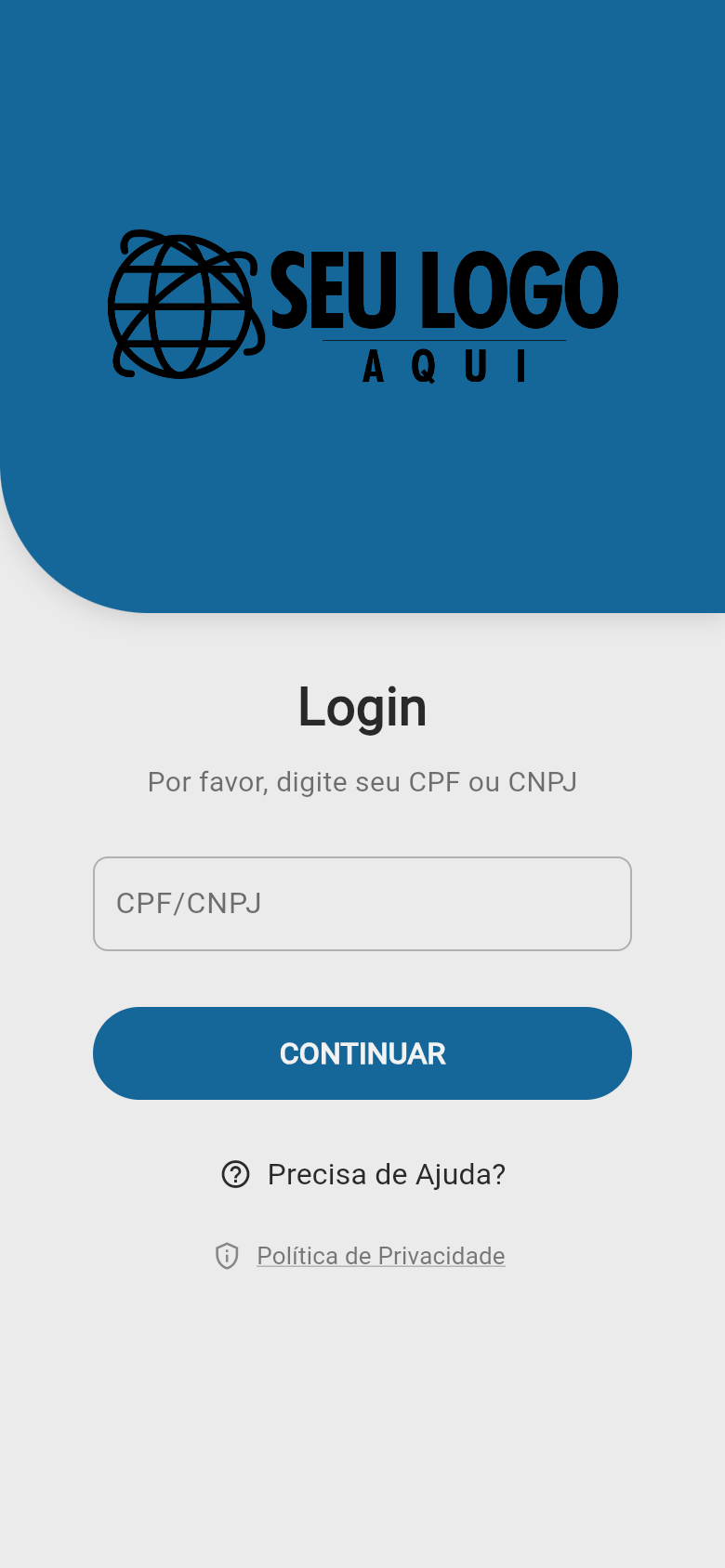
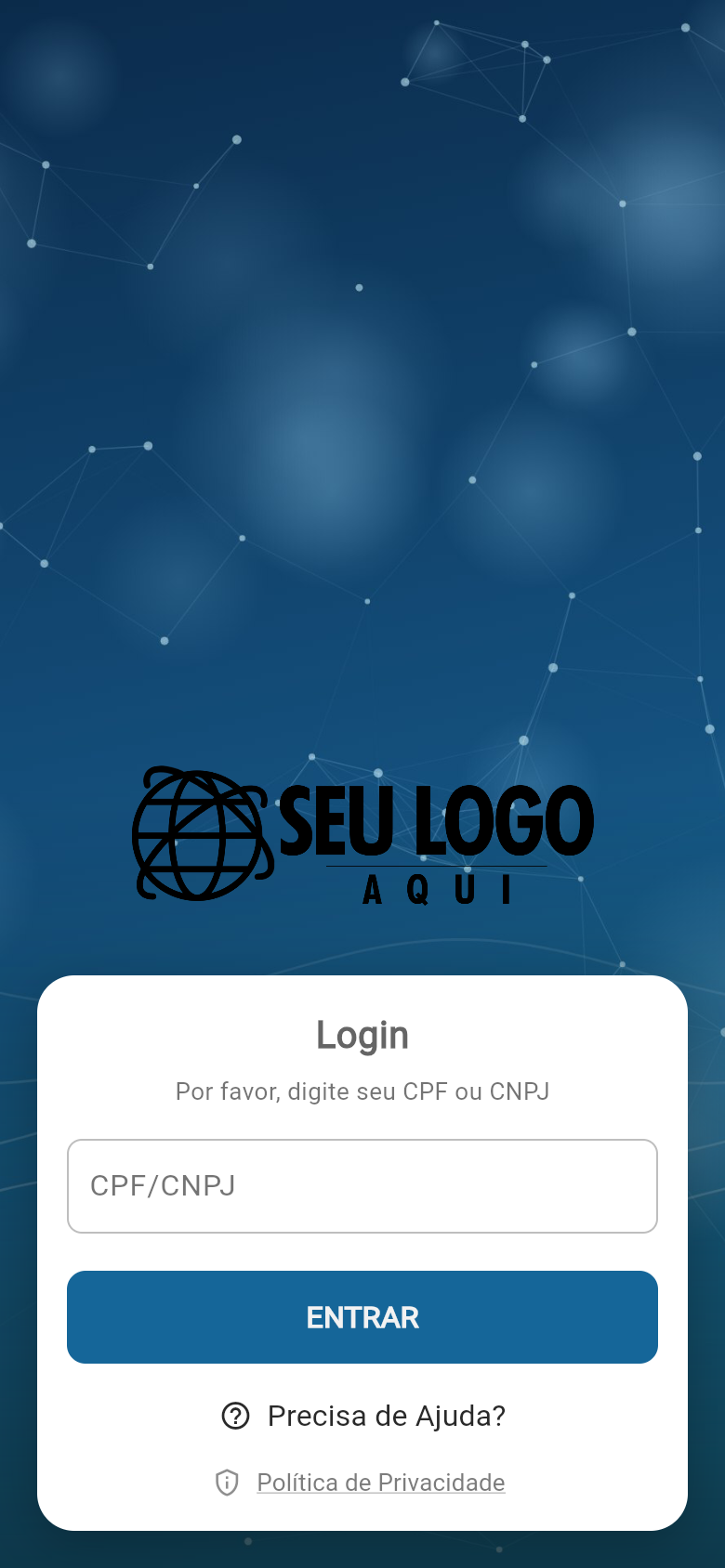
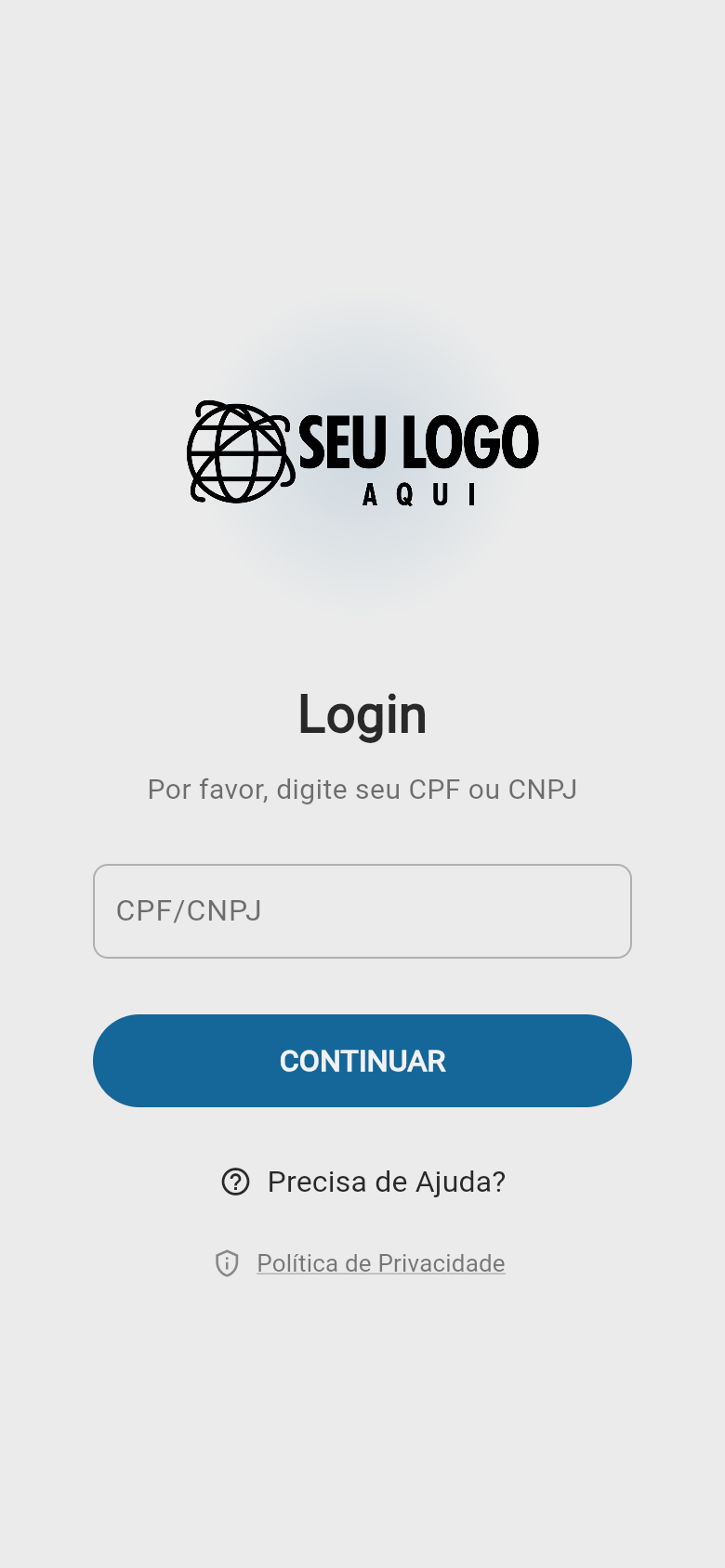
O cliente digita o CPF ou CNPJ e toca em CONTINUAR (ENTRAR na imersiva). Se ele já tem senha, o aplicativo pede a senha; se não tem, abre a criação de senha. Política de Privacidade abre a política do aplicativo, gerada pela plataforma com os dados do provedor, e o botão Quero ser cliente aparece quando a central tem o link.
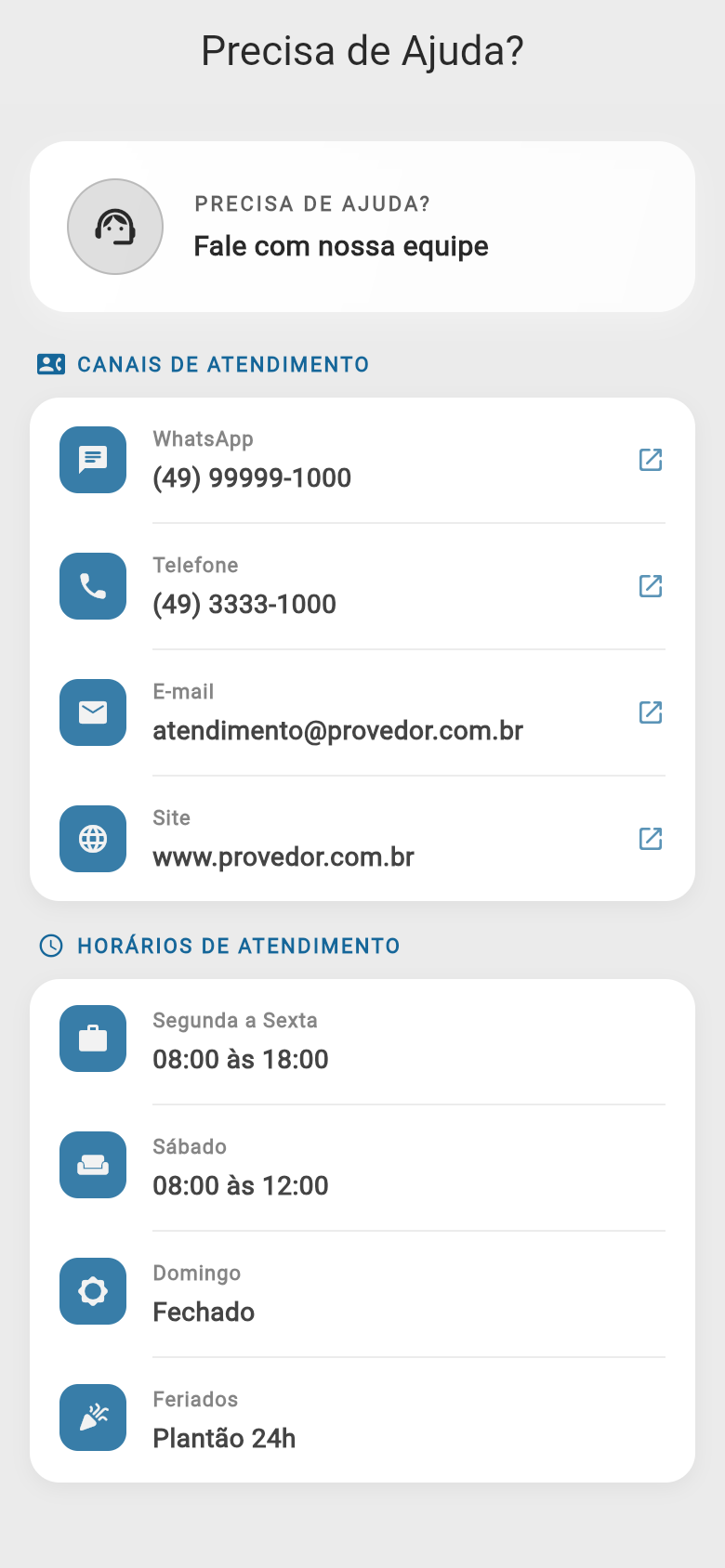
Precisa de Ajuda? mostra os contatos e os horários de atendimento da central.
Só entra quem está no cadastro de clientes da central, como na central web. Depois de entrar, o aplicativo mantém a sessão no celular até o cliente sair da conta.
4 - Primeiro acesso
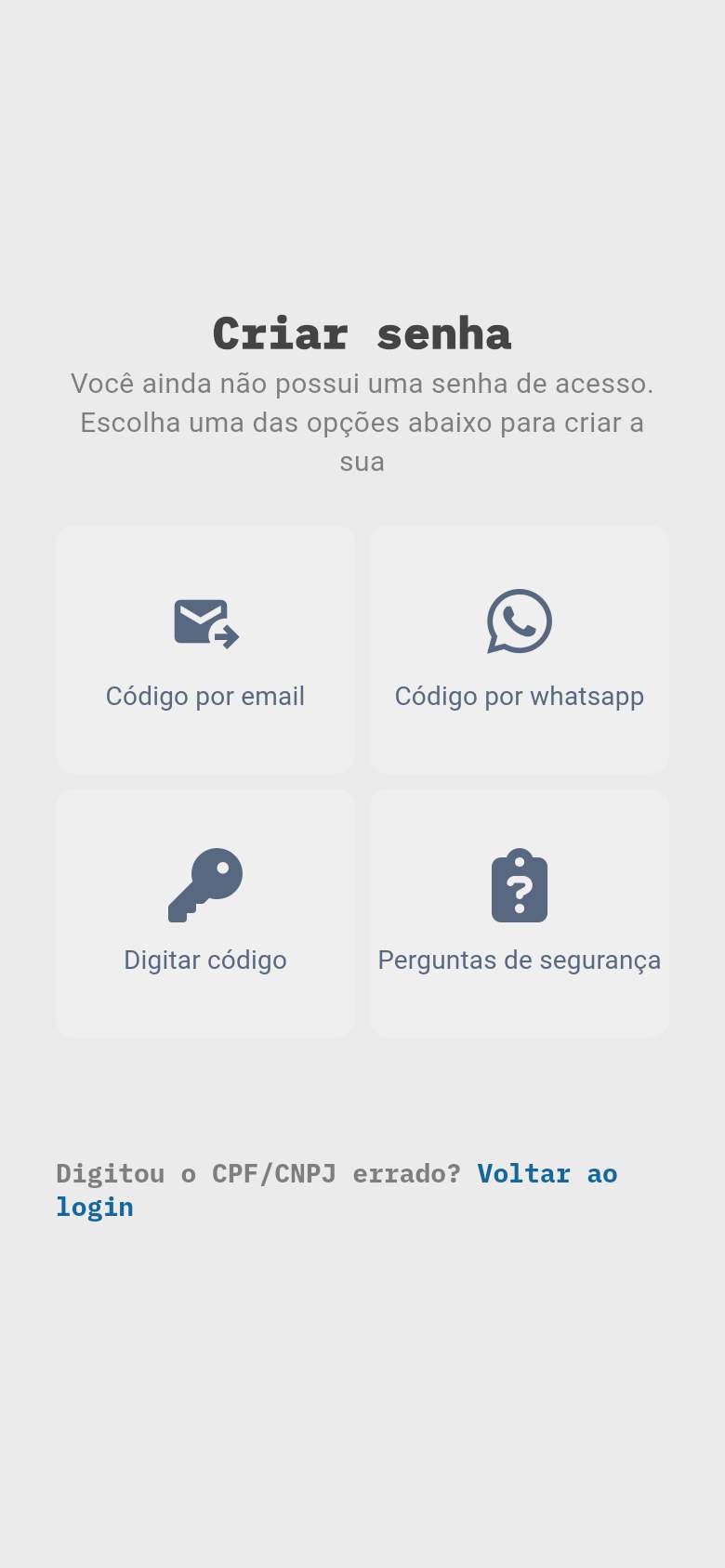
- Sem Senha Padrão: O aplicativo abre Criar senha, com as mesmas opções da recuperação de senha da central: código por e-mail ou WhatsApp, código passado pelo atendente ou perguntas de segurança. O código por e-mail ou WhatsApp exige a notificação de recuperação de senha cadastrada. Depois de criar a senha, o aplicativo já entra.
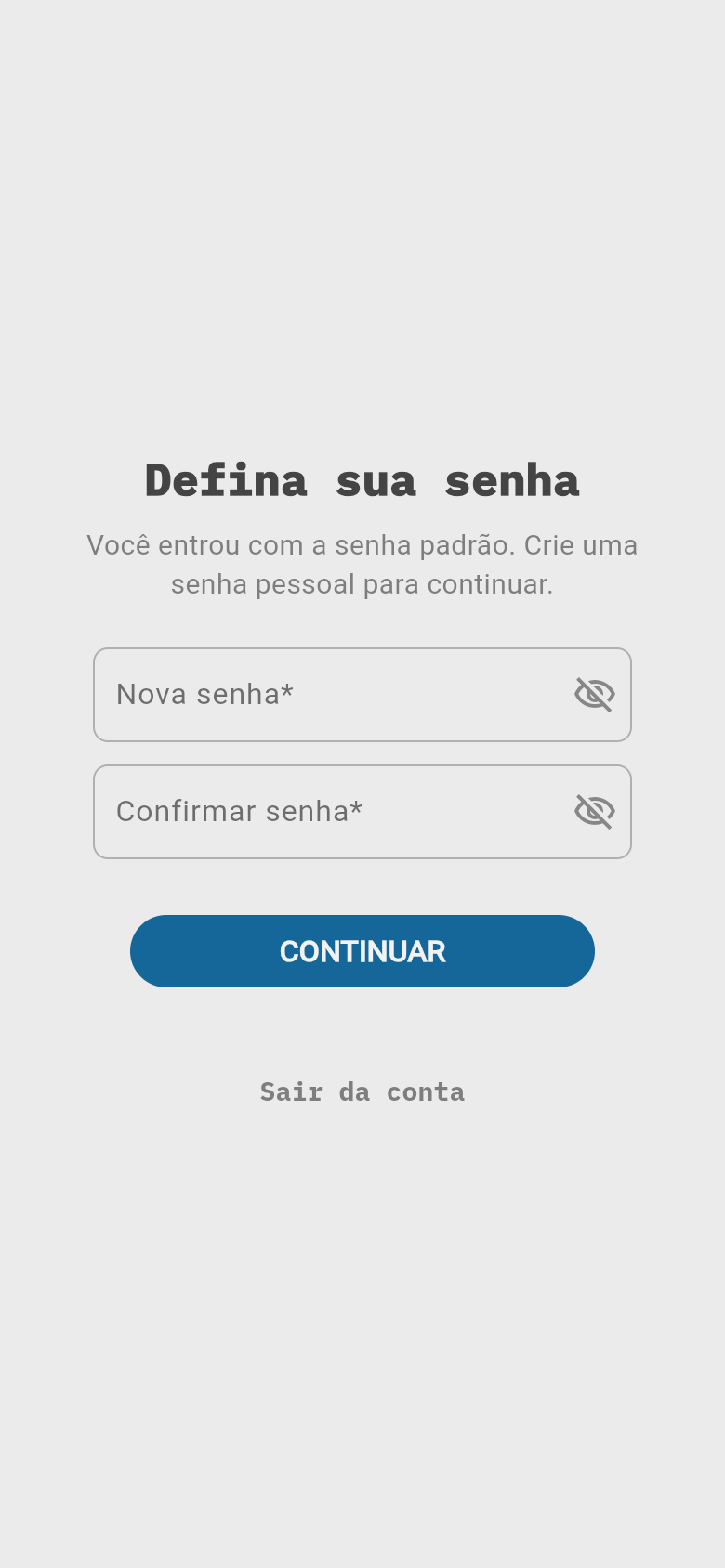
- Com Senha Padrão: O cliente entra com a senha padrão e o aplicativo obriga a troca, em Defina sua senha, antes de liberar as telas.
Para recuperar uma senha esquecida, o cliente digita o CPF/CNPJ, toca em CONTINUAR e, na tela da senha, em Recuperar Senha. As opções são as mesmas da criação.
5 - Navegação
A barra inferior tem cinco abas:
- Início: Contrato, conexão, próxima fatura, avisos, campanhas e atalhos. Veja Início e notificações.
- Faturas: Faturas pendentes e pagas e o pagamento. Veja Faturas e pagamento.
- Conexão: Histórico de conexões e senha do Wi-Fi. Veja Conexão.
- Suporte: Diagnóstico, dicas, chamados e contatos. Veja Suporte.
- Opções: Dados, senha, cartões e conta. Veja Opções.
Os contratos para assinar ficam no atalho CONTRATO da tela inicial. Veja Contratos.
Isso é tudo sobre o acesso ao aplicativo, em caso de dúvidas contate nossa equipe.